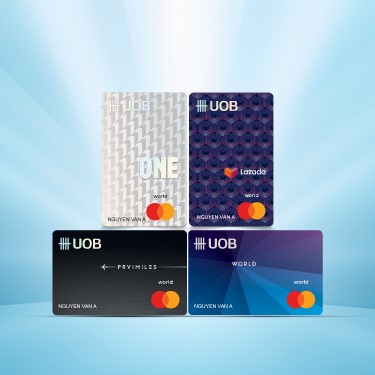

Bảo vệ toàn diện, nhận quà hấp dẫn
Nhận thẻ quà tặng Urbox lên đến 45 triệu VND với hợp đòng bảo hiểm có kỳ phí đầu tiên từ 15 triệu VND.
Tìm hiểu thêmKHÁC

-
các trang Khách Hàng Cá Nhân

Tổng Quát
UOB DiscoverTổng QuátDành Cho Cá Nhân
Khách Hàng Ưu TiênDành Cho Doanh Nghiệp
DOANH NGHIỆPAbout UOB
UOB GroupUOB Vietnam


Chuyển khoản đến tài khoản UOB khác của bạn
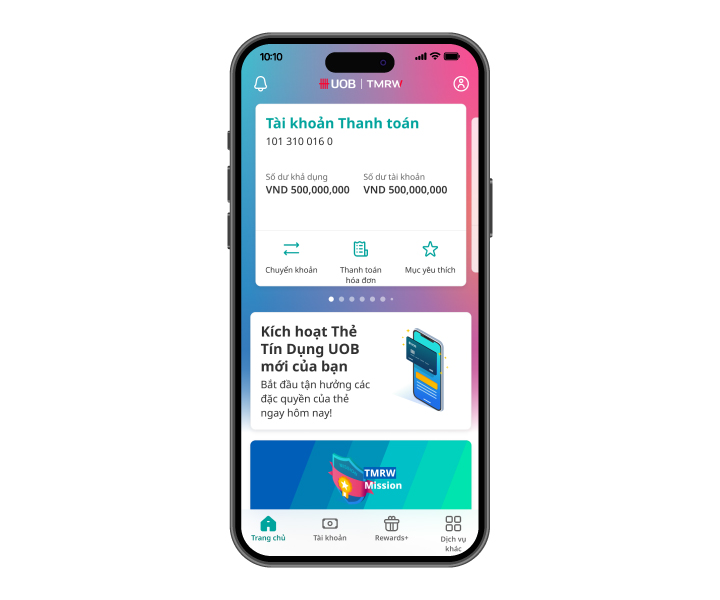
Bước 1
Đăng nhập UOB TMRW và nhấn vào "Chuyển khoản"
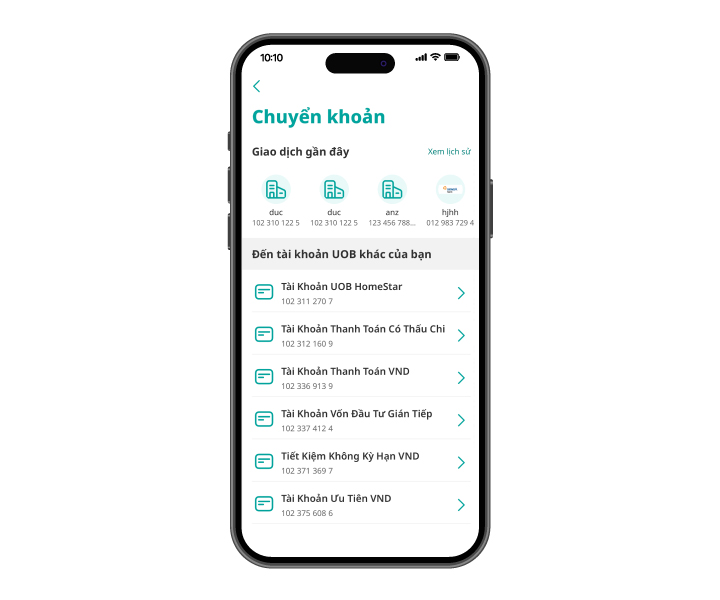
Bước 2
Chọn tài khoản UOB khác của bạn mà bạn muốn chuyển tiền tới
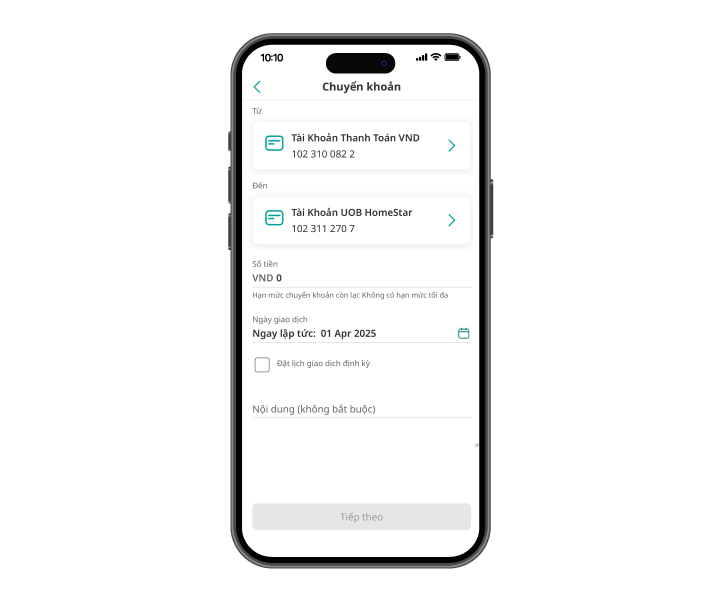
Bước 3
Nhập số tiền và Ngày giao dịch, nhấn vào "Tiếp theo"
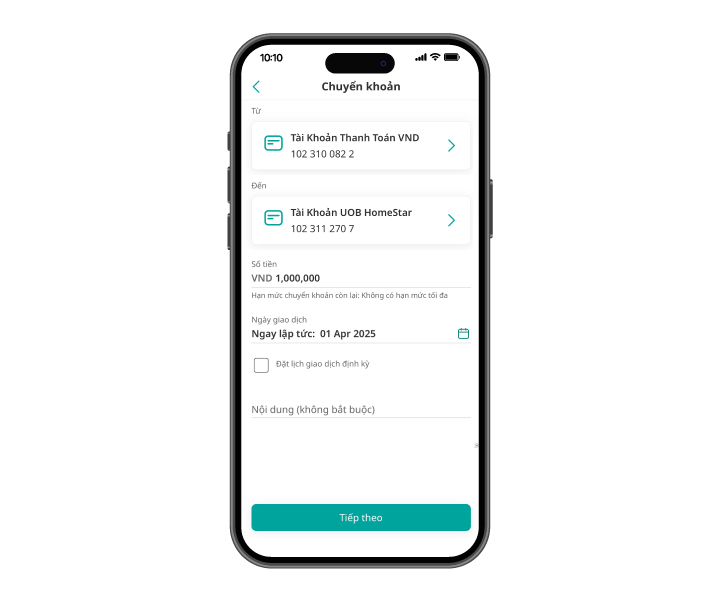
Bước 4
Kiểm tra thông tin, sau đó kéo để xác nhận giao dịch
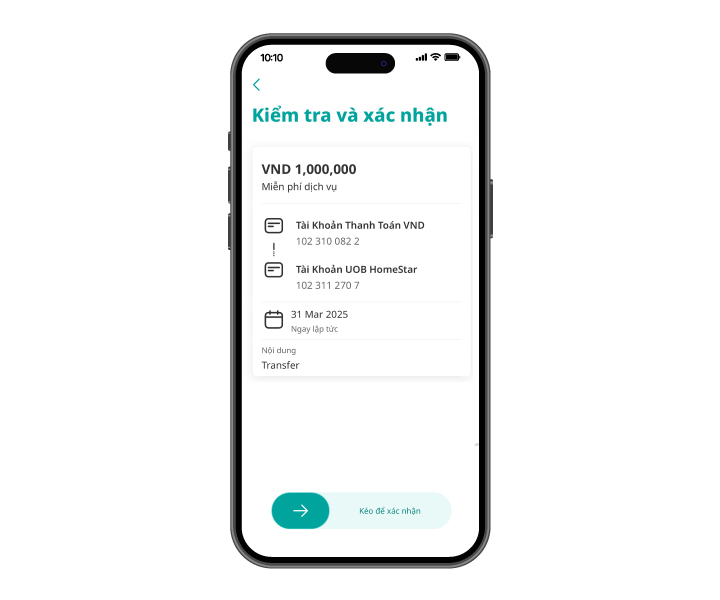
Bước 5
Chuyển tiền thành công


Bước 1
Đăng nhập UOB TMRW và nhấn vào "Chuyển khoản"
Bước 2
Chọn tài khoản UOB khác của bạn mà bạn muốn chuyển tiền tới
Bước 3
Nhập số tiền và Ngày giao dịch, nhấn vào "Tiếp theo"
Bước 4
Kiểm tra thông tin, sau đó kéo để xác nhận giao dịch
Bước 5
Chuyển tiền thành công
Chuyển khoản đến tài khoản UOB và tài khoản ngân hàng khác
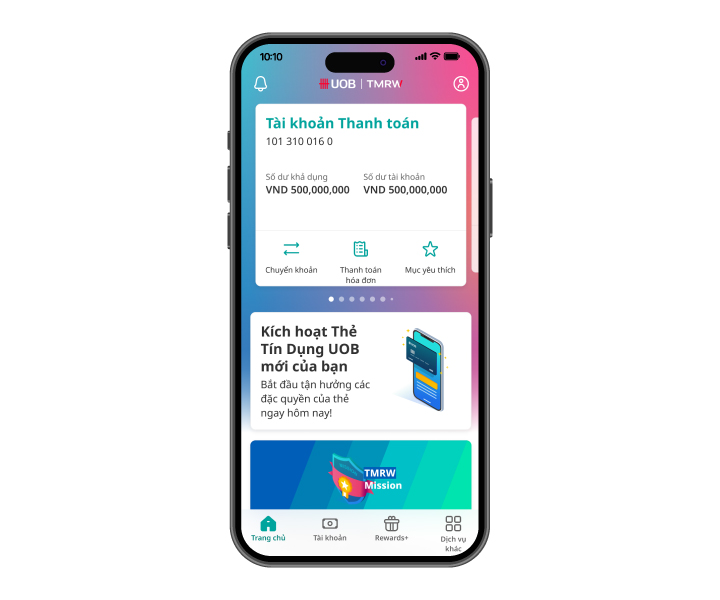
Bước 1
Đăng nhập UOB TMRW và nhấn vào "Chuyển khoản"
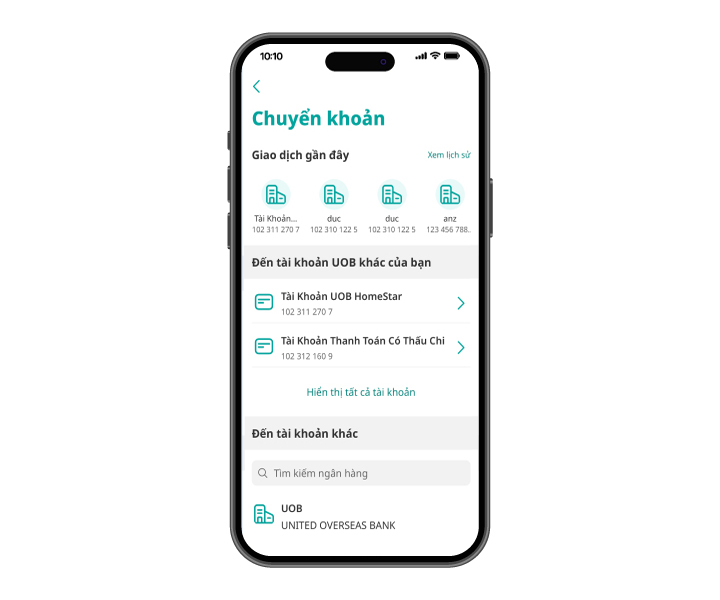
Bước 2
Chọn ngân hàng của tài khoản nhận để thực hiện chuyển khoản
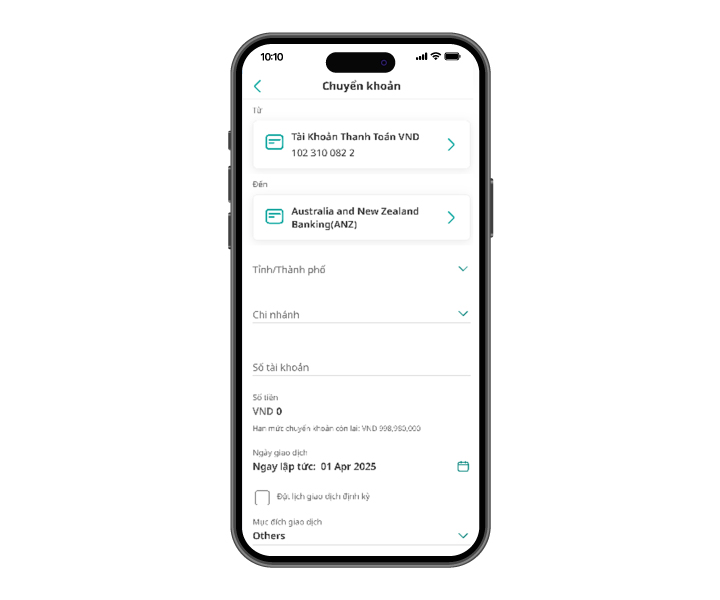
Bước 3
Nhập số tiền và Ngày giao dịch, nhấn vào "Tiếp theo"
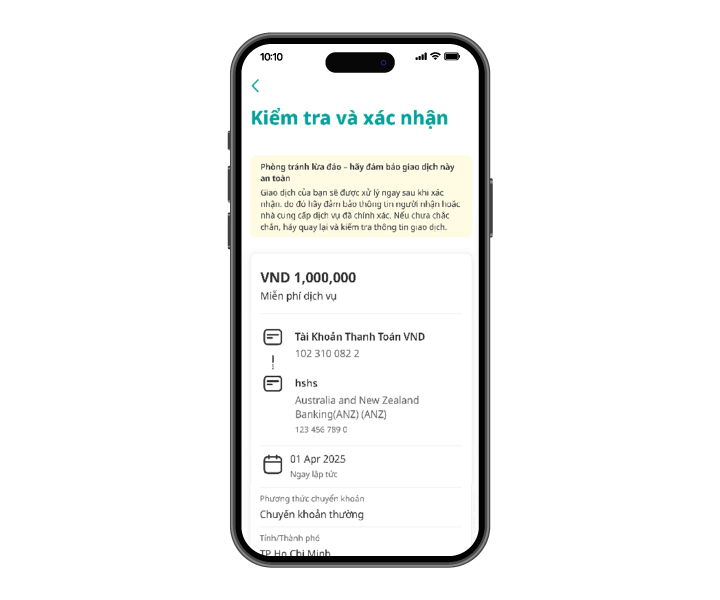
Bước 4
Kiểm tra thông tin, sau đó kéo để xác nhận giao dịch
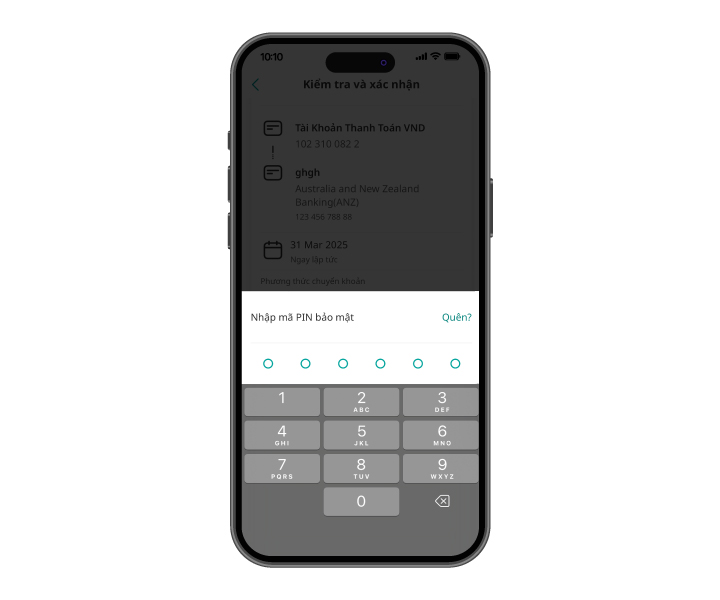
Bước 5
Nhâp mã PIN bảo mật
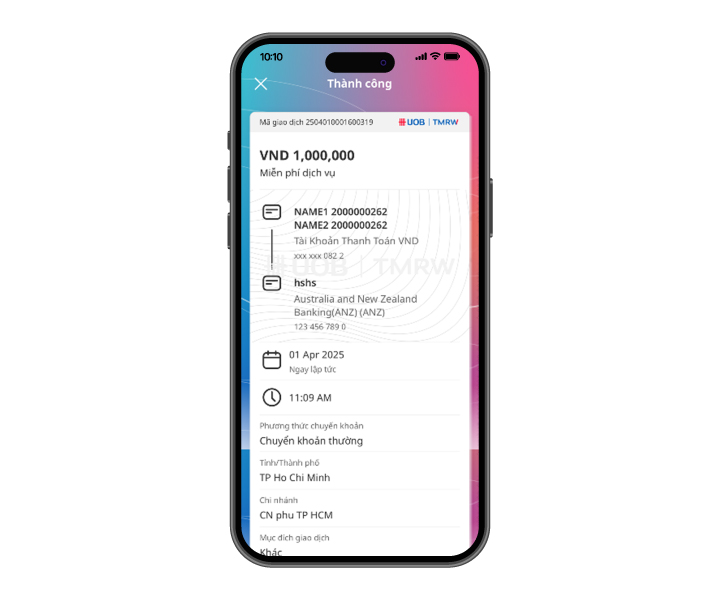
Bước 6
Chuyển khoản thành công
Bước 1
Đăng nhập UOB TMRW và nhấn vào "Chuyển khoản"
Bước 2
Chọn ngân hàng của tài khoản nhận để thực hiện chuyển khoản
Bước 3
Nhập số tiền và Ngày giao dịch, nhấn vào "Tiếp theo"
Bước 4
Kiểm tra thông tin, sau đó kéo để xác nhận giao dịch
Bước 5
Nhâp mã PIN bảo mật
Bước 6
Chuyển khoản thành công
Chuyển khoản qua lịch sử giao dịch
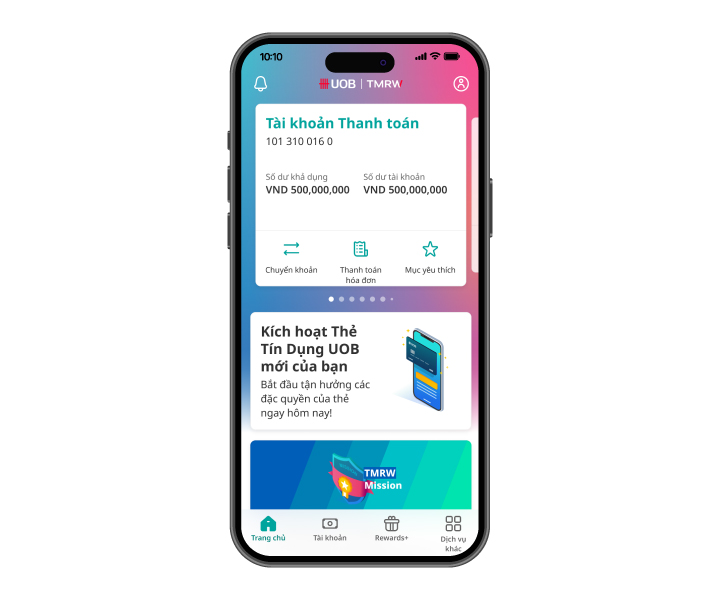
Bước 1
Đăng nhập UOB TMRW và nhấn vào "Chuyển khoản"
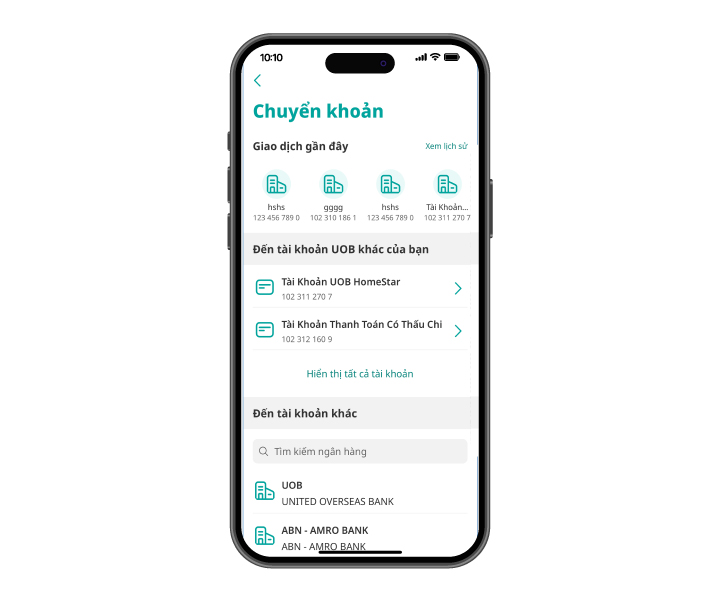
Bước 2
Nhấn vào "Xem lịch sử"
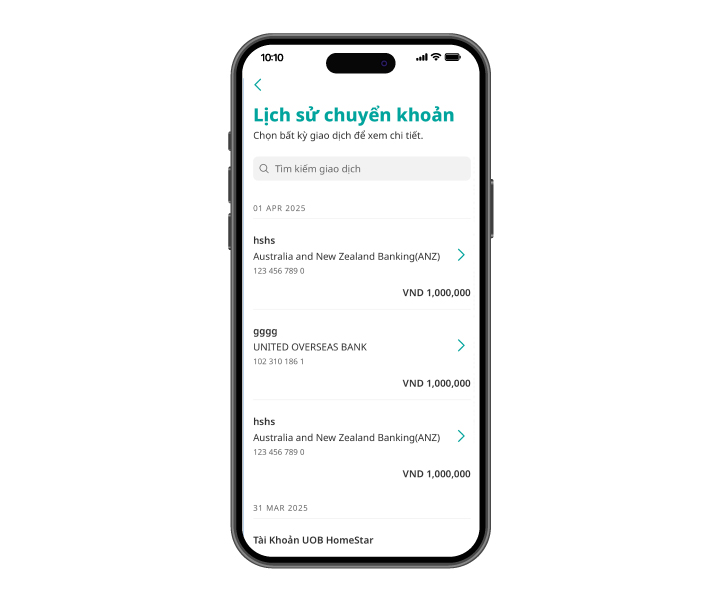
Bước 3
Chọn lịch sử giao dịch để tiếp tục chuyển khoản
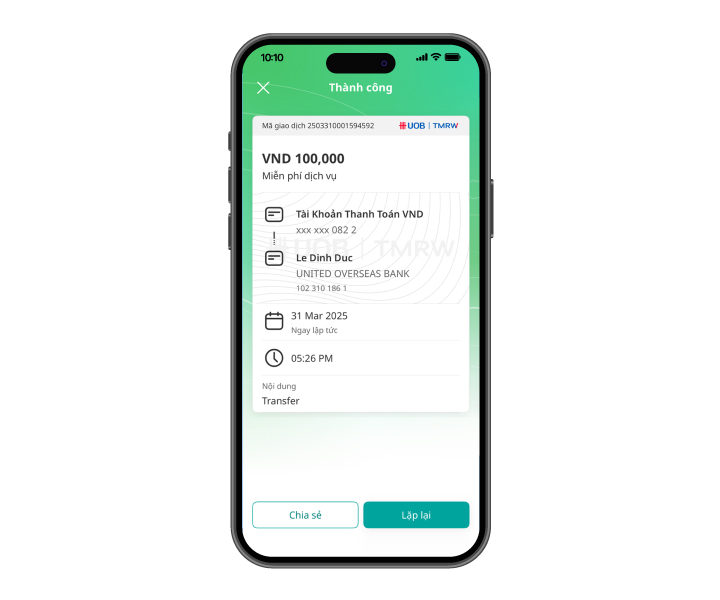
Bước 4
Nhấn vào "Lặp lại"
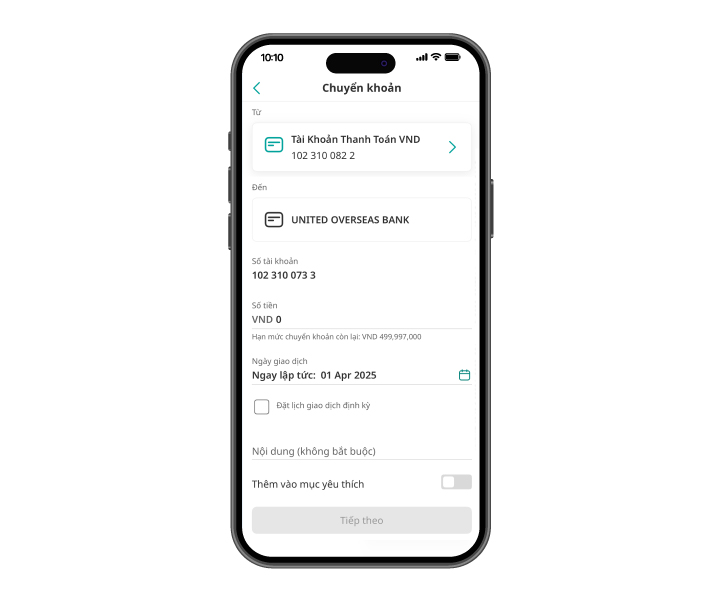
Bước 5
Nhập số tiền và Ngày giao dịch, và nhấn vào "Tiếp theo"
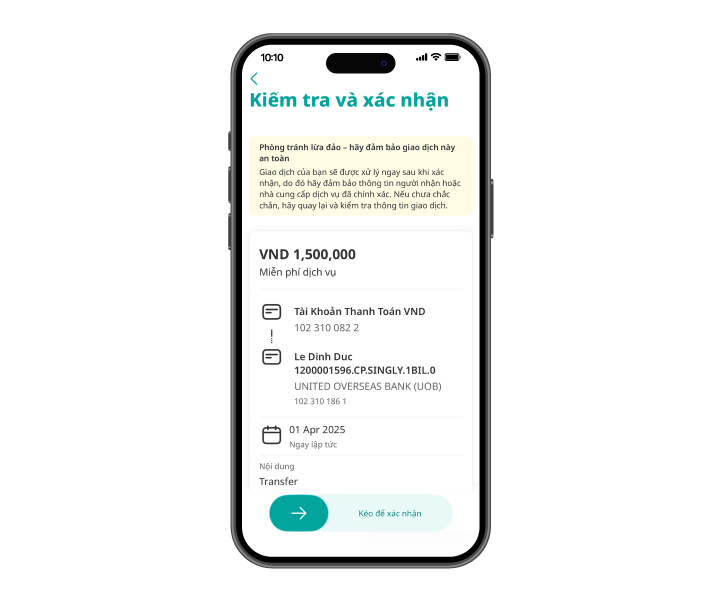
Bước 6
Kiểm tra thông tin, sau đó kéo để xác nhận giao dịch
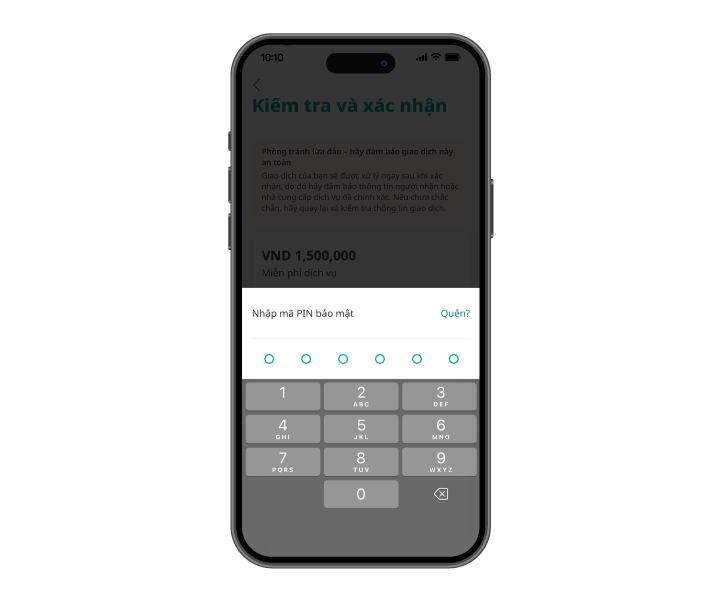
Bước 7
Nhâp mã PIN bảo mật
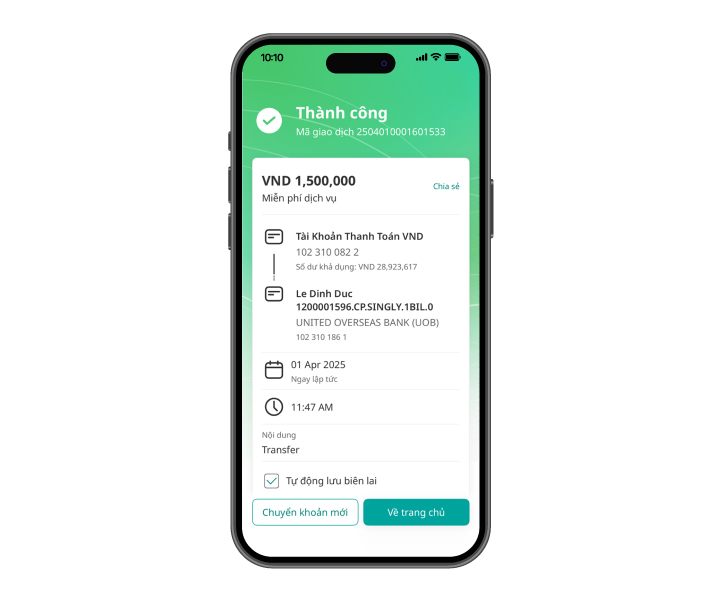
Bước 8
Chuyển khoản thành công
Bước 1
Đăng nhập UOB TMRW và nhấn vào "Chuyển khoản"
Bước 2
Nhấn vào "Xem lịch sử"
Bước 3
Chọn lịch sử giao dịch để tiếp tục chuyển khoản
Bước 4
Nhấn vào "Lặp lại"
Bước 5
Nhập số tiền và Ngày giao dịch, và nhấn vào "Tiếp theo"
Bước 6
Kiểm tra thông tin, sau đó kéo để xác nhận giao dịch
Bước 7
Nhâp mã PIN bảo mật
Bước 8
Chuyển khoản thành công
Thiết lập giao dịch định kỳ
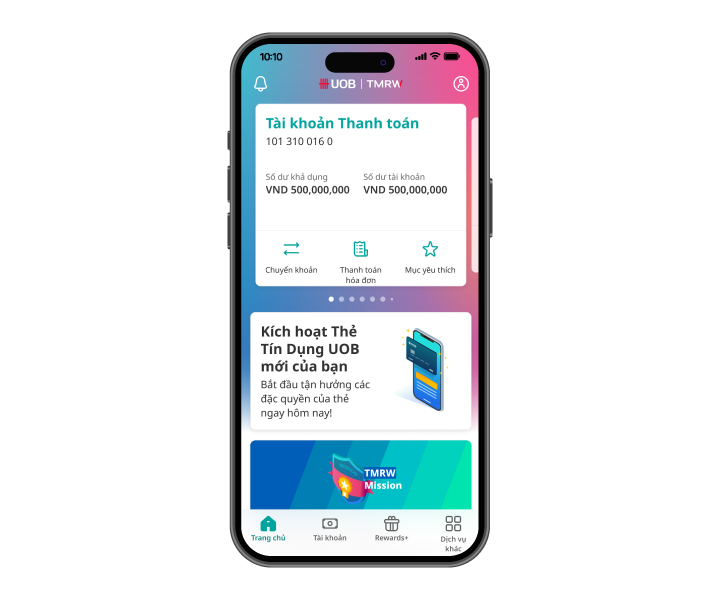
Bước 1
Đăng nhập UOB TMRW và nhấn vào "Chuyển khoản"
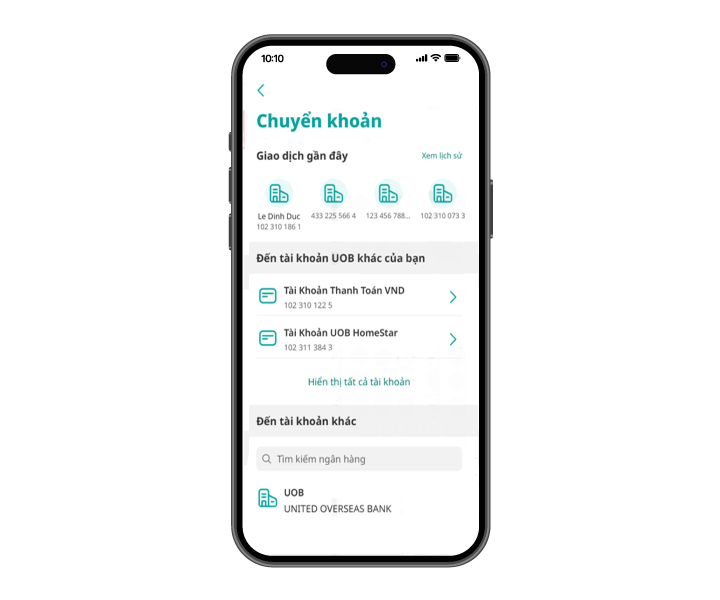
Bước 2
Chọn loại chuyển khoản/ hóa đơn
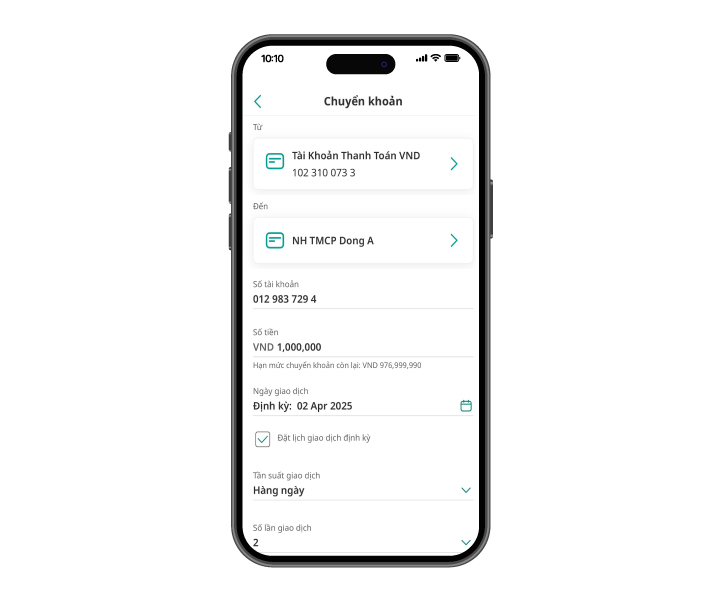
Bước 3
Nhập thông tin Người thụ hưởng/ Nhà cung cấp và số tiền, sau đó nhấn vào biểu tượng lịch để chọn ngày hoặc chọn “Đặt lịch giao dịch định kỳ” để thiết lập giao dịch định kỳ
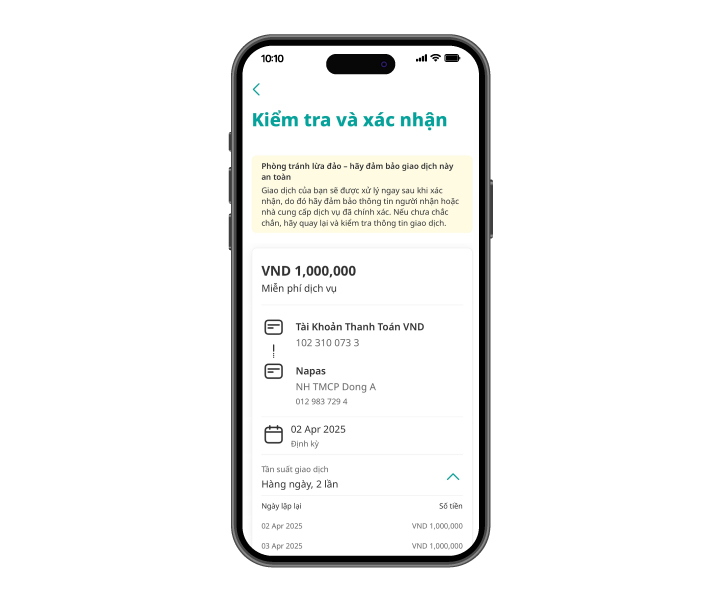
Bước 4
Kiểm tra thông tin, sau đó kéo để xác nhận giao dịch
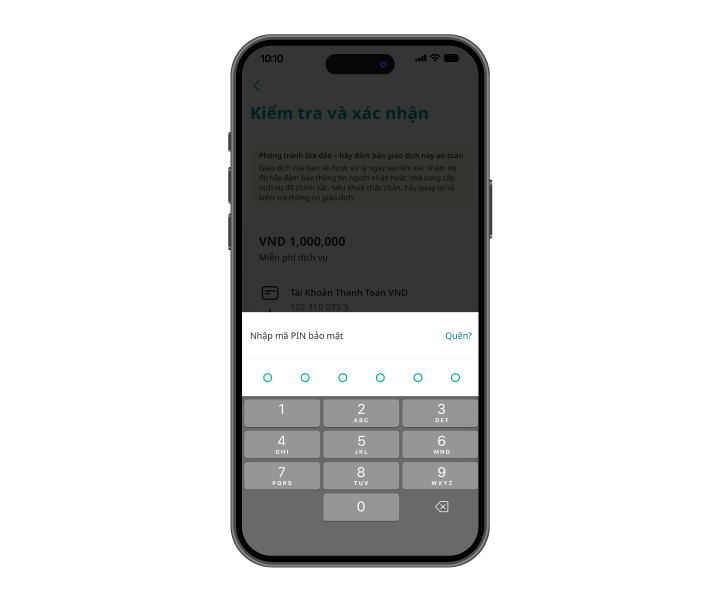
Bước 5
Nhập mã PIN bảo mật
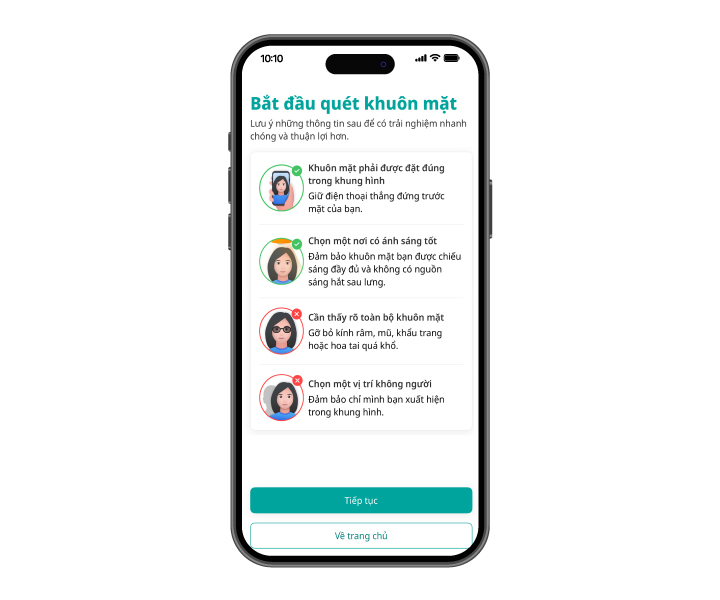
Bước 6
Quét khuôn mặt theo hướng dẫn trên màn hình
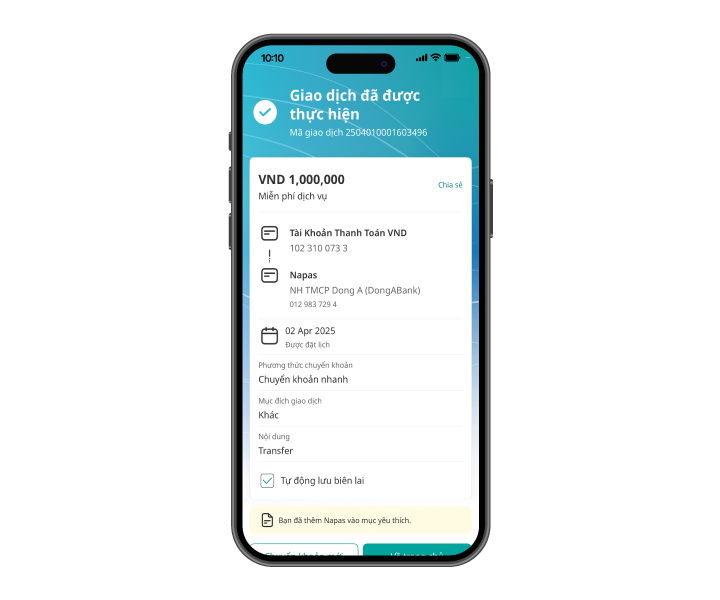
Bước 7
Chuyển khoản thành công
Bước 1
Đăng nhập UOB TMRW và nhấn vào "Chuyển khoản"
Bước 2
Chọn loại chuyển khoản/ hóa đơn
Bước 3
Nhập thông tin Người thụ hưởng/ Nhà cung cấp và số tiền, sau đó nhấn vào biểu tượng lịch để chọn ngày hoặc chọn “Đặt lịch giao dịch định kỳ” để thiết lập giao dịch định kỳ
Bước 4
Kiểm tra thông tin, sau đó kéo để xác nhận giao dịch
Bước 5
Nhập mã PIN bảo mật
Bước 6
Quét khuôn mặt theo hướng dẫn trên màn hình
Bước 7
Chuyển khoản thành công

TMRW của riêng bạn,
tải ứng dụng ngay!



Vui lòng lưu ý, chúng tôi không chuyển tiếp Quý khách đến bất kỳ trang web nào yêu cầu cung cấp chi tiết thông tin ngân hàng, bao gồm OTP và mã PIN.
Chúng tôi sử dụng cookies nhằm mang lại cho Quý khách những trải nghiệm tốt nhất trên trang web. Bằng cách tiếp tục truy cập trang này, Quý khách đồng ý với thông báo bảo mật và chính sách cookie.