
-
Các trang Khách Hàng Cá Nhân

Tổng Quát
UOB ExploreTổng QuátDành Cho Cá Nhân
Khách Hàng Ưu TiênDành Cho Doanh Nghiệp
KHÁCH HÀNG DOANH NGHIỆPVề Chúng Tôi
UOB GroupUOB Vietnam

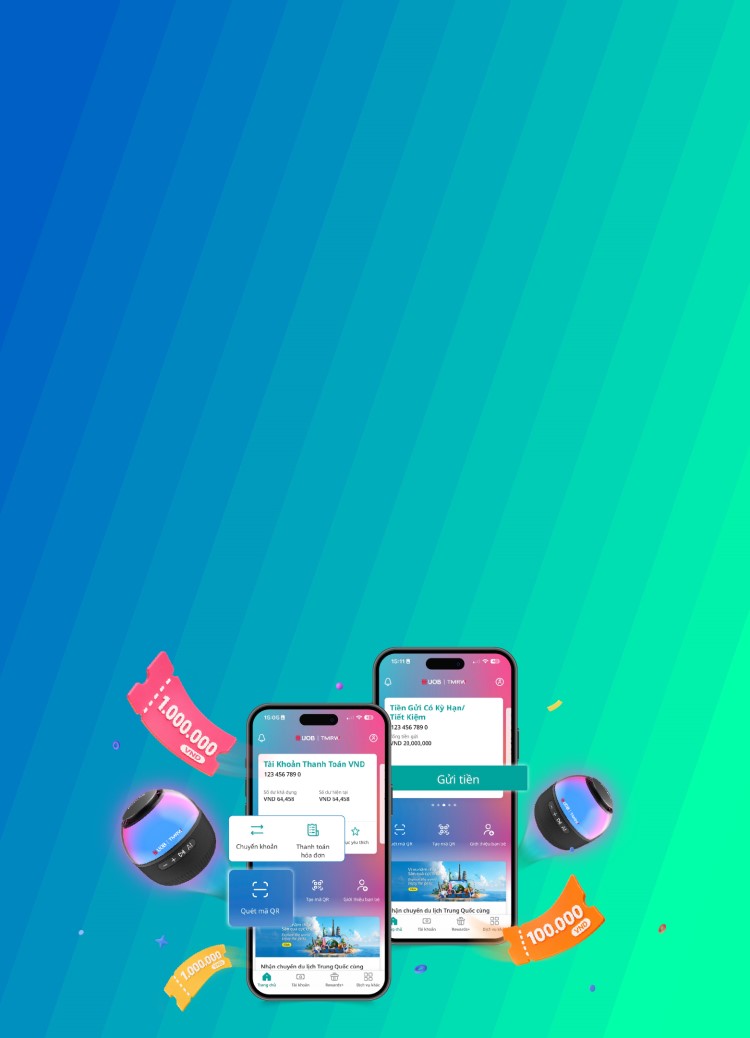





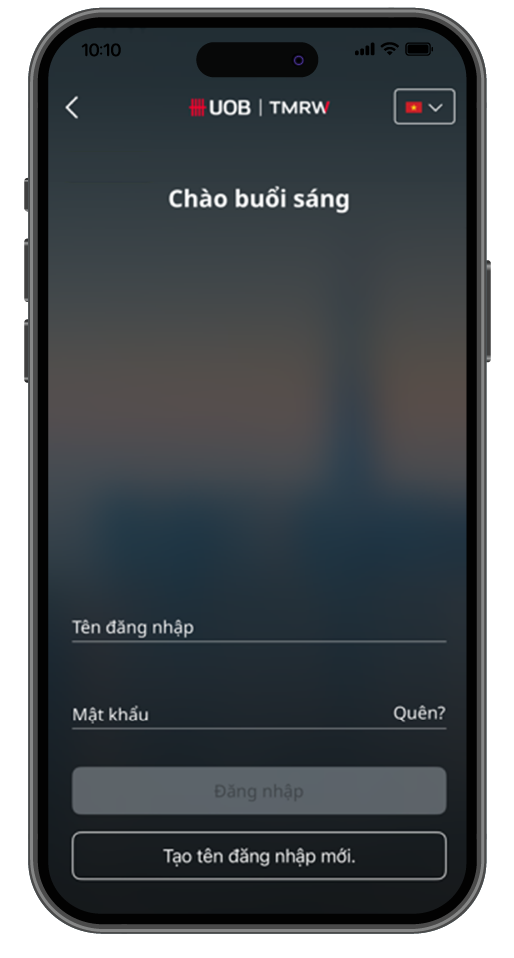
Đăng nhập UOB TMRW Vietnam
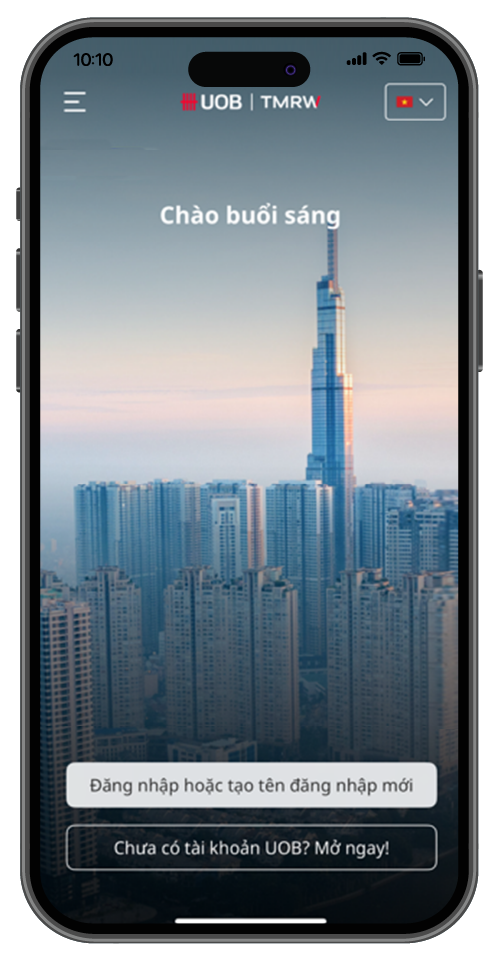
Bước 1
Chọn “Đăng nhập hoặc tạo tên đăng nhập mới”.
Nhập mã SMS OTP mà ngân hàng đã gửi đến số điện thoại di động của bạn.
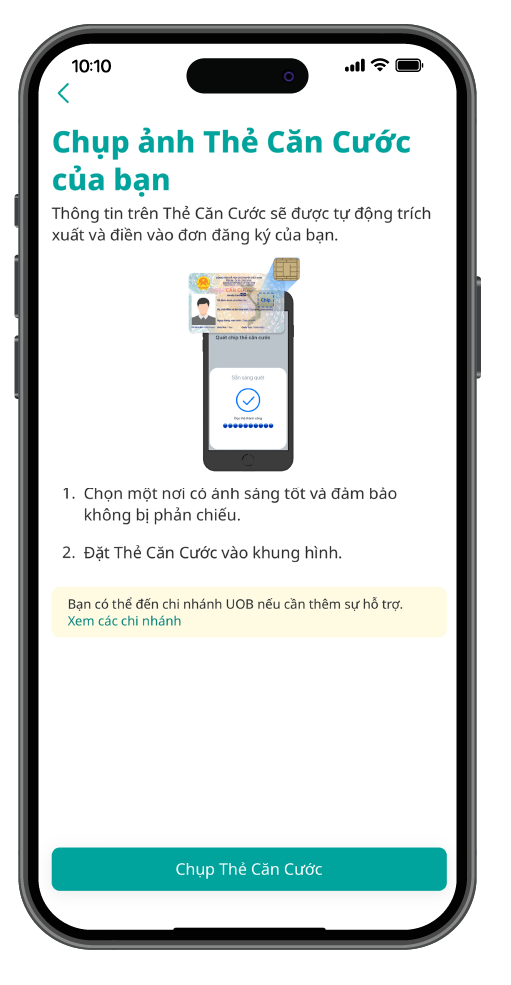
Bước 2
Chuẩn bị và giữ Thẻ Căn Cước cố định trong khung hình và bắt đầu chụp. Quét Thẻ Căn Cước
- Thiết bị của bạn phải hỗ trợ NFC
- Đặt nửa dưới của Thẻ Căn Cước phẳng trên khu vực của camera trước
- Giữ cố định cho đến khi quá trình quét hoàn tất
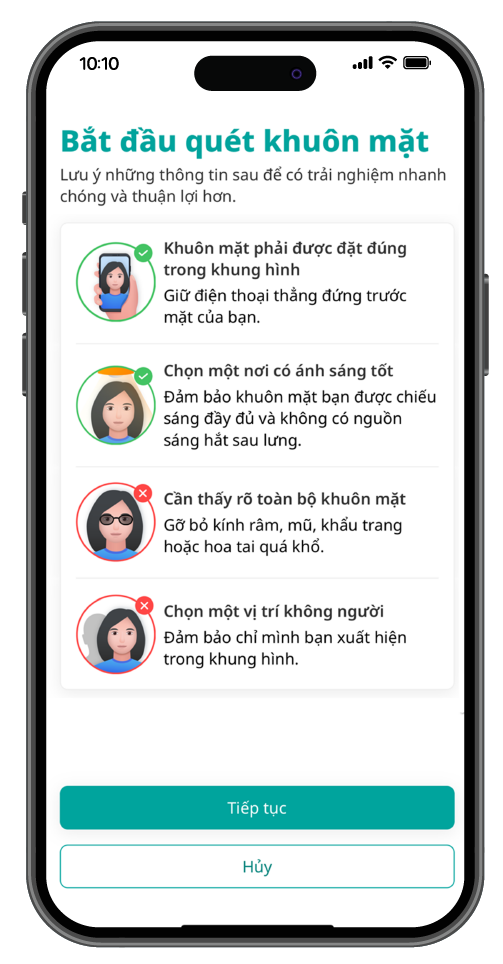
Bước 3
Quét khuôn mặt
- Nhìn thẳng vào camera, tránh di chuyển hoặc rung lắc thiết bị.
- Quay đầu sang phải (không quá 45 độ).
- Quay đầu sang trái (không quá 45 độ).
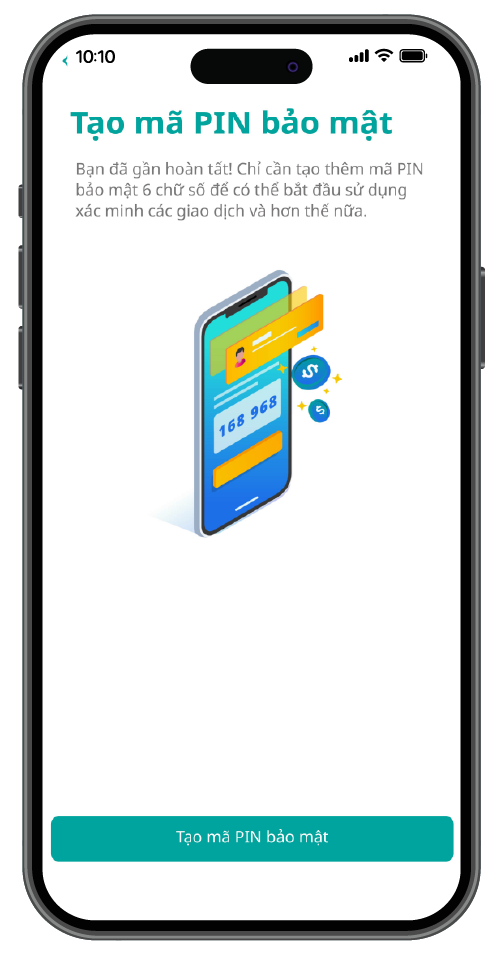
Bước 4
Kiểm tra và xác nhận thông tin từ Thẻ Căn Cước
Tạo mã PIN bảo mật 6 chữ số
Bước 5
Đăng nhập lại vào Ứng dụng UOB TMRW Vietnam bằng Tên đăng nhập và Mật khẩu.
Hoàn tất!
Tham khảo thêm video bên dưới.
Bước 1
Nhấn vào "Quên" để :
- Mở khóa tên người dùng nếu bị khóa
- Truy xuất tên người dùng trong trường hợp khách hàng quên mật khẩu
- Đặt lại mật khẩu
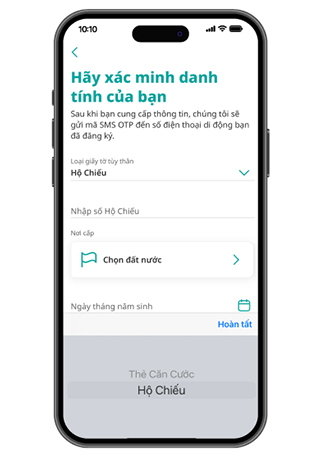
Bước 2
- Chọn loại giấy tờ tùy thân
- Nhập thông tin đăng ký với ngân hàng
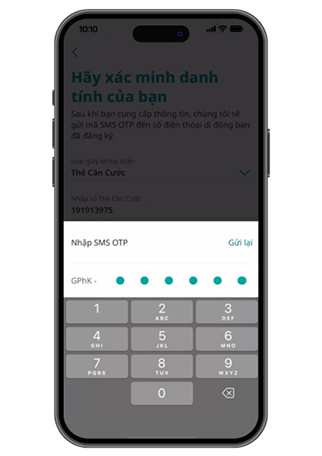
Bước 3
Nhập SMS OTP
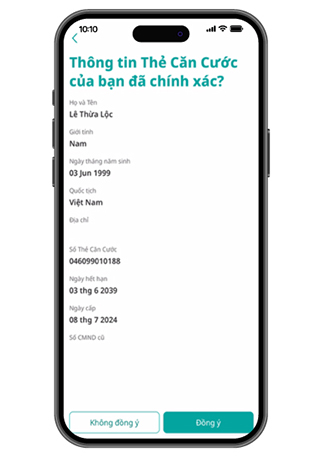
Bước 4
Kiểm tra và xác nhận thông tin Thẻ Căn Cước, nhấn vào “Đồng ý”
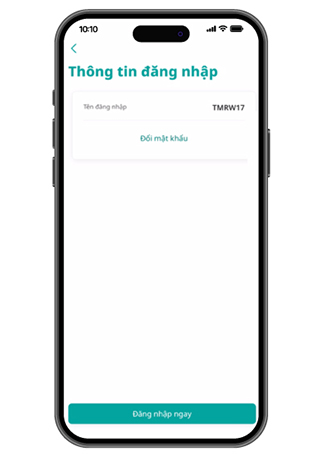
Bước 5
Kiểm tra Tên đăng nhập và nhấn vào "Đổi mật khẩu"
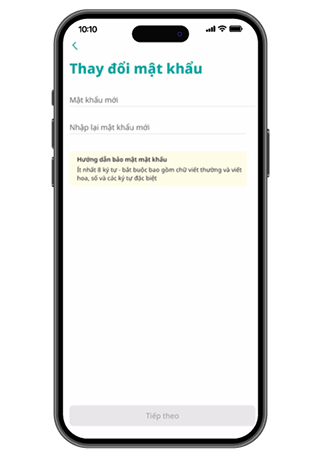
Bước 6
Nhập mật khẩu mới và nhấn vào "Tiếp theo”
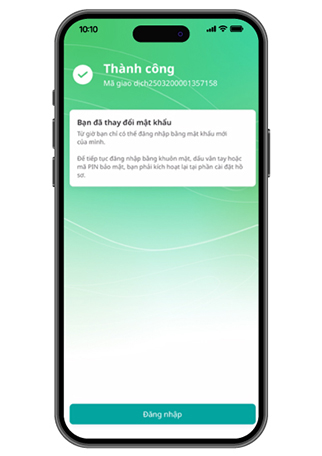
Bước 7
Cập nhật mật khẩu thành công
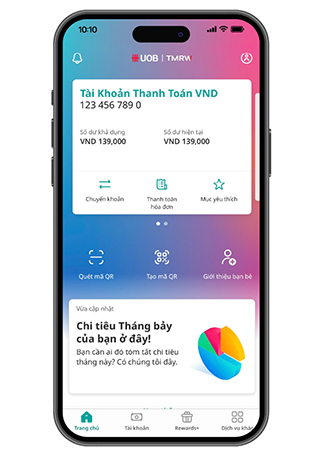
Bước 1
Đăng nhập UOB TMRW và nhấn vào Hồ sơ cá nhân tại góc phải màn hình
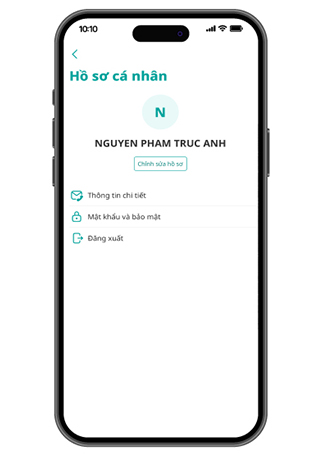
Bước 2
Nhấn vào "Mật khẩu và bảo mật"
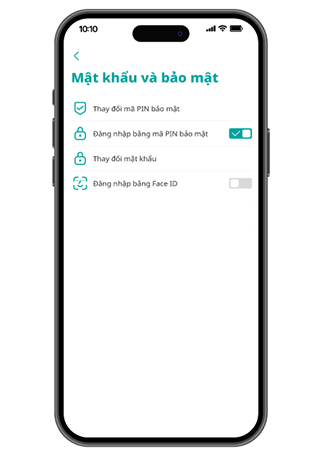
Bước 3
Bật/ tắt "Đăng nhập bằng Face ID" để cài đặt/vô hiệu hóa đăng nhập Face ID/Touch ID
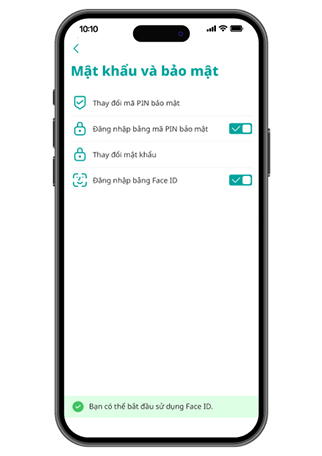
Bước 4
Cài đặt thành công
Cập nhật thông tin cá nhân
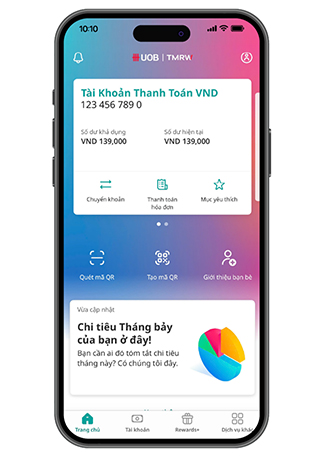
Bước 1
Đăng nhập UOB TMRW và nhấn vào Hồ sơ cá nhân tại góc phải màn hình
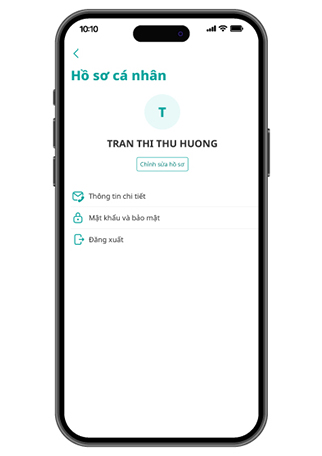
Bước 2
Nhấn vào "Thông tin chi tiết" để xem các thông tin có thể chỉnh sửa
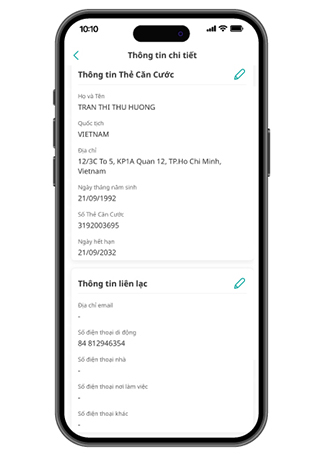
Bước 3
Nhấn vào biểu tượng cây bút
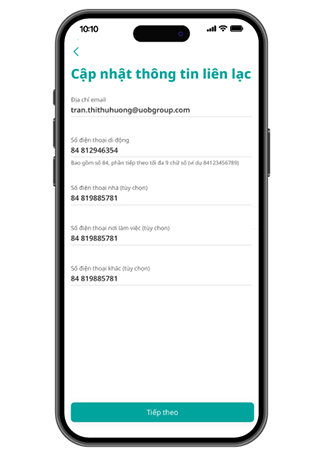
Bước 4
Kiểm tra và xác nhận thông tin Thẻ Căn Cước/ Thông tin liên lạc
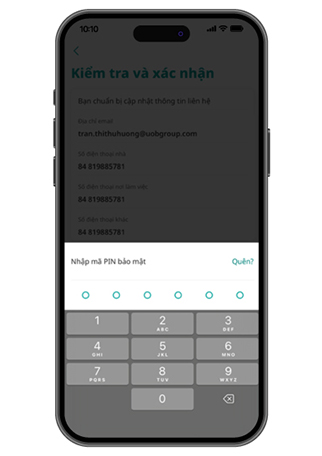
Bước 5
Nhập mã PIN bảo mật
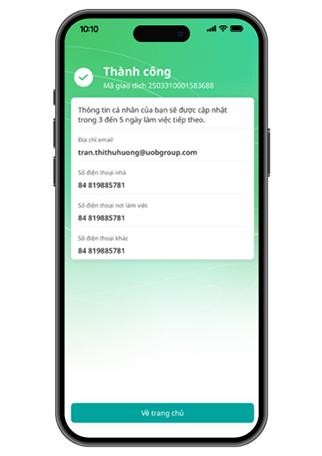
Bước 6
Cập nhật thông tin thành công
Thanh toán và chuyển khoản
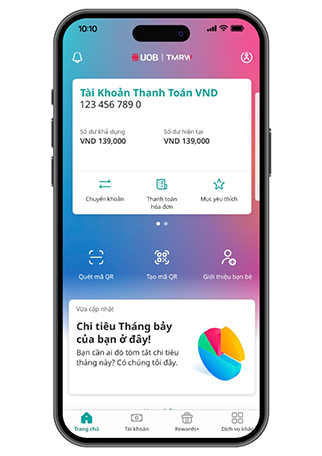
Bước 1
Đăng nhấp vào UOB TMRW Vietnam và nhấn vào “Chuyển khoản”
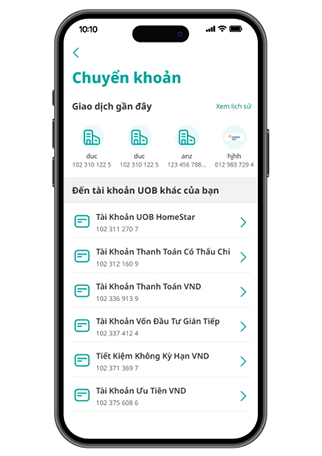
Bước 2
Chọn tài khoản UOB mà bạn muốn chuyển khoản
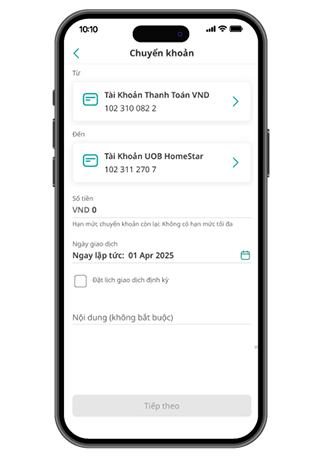
Bước 3
Nhập số tiền và Ngày giao dịch, nhấn vào "Tiếp theo"
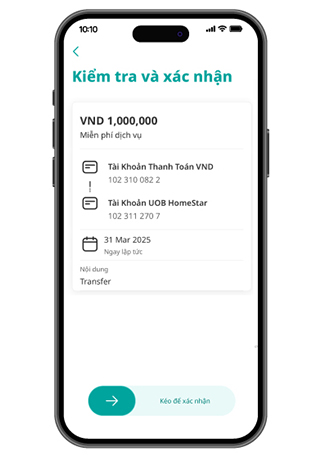
Bước 4
Kiểm tra thông tin, sau đó kéo để xác nhận giao dịch
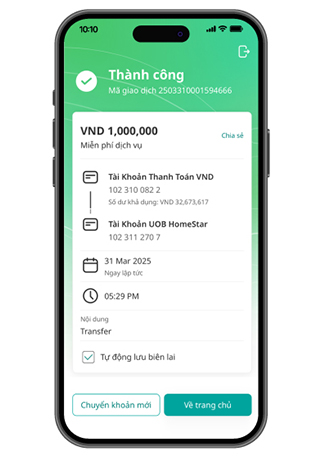
Bước 5
Chuyển tiền thành công
Tham khảo thêm video tại đây.
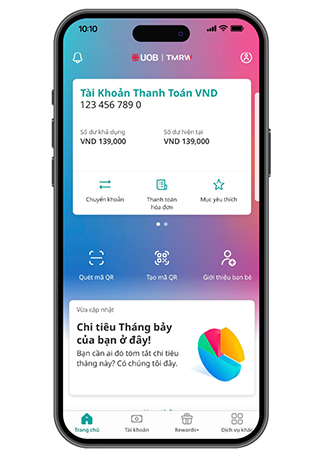
Bước 1
Đăng nhấp vào UOB TMRW Vietnam và nhấn vào “Chuyển khoản”
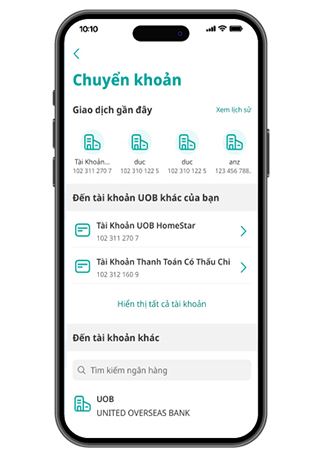
Bước 2
Chọn ngân hàng của tài khoản nhận để thực hiện chuyển khoản
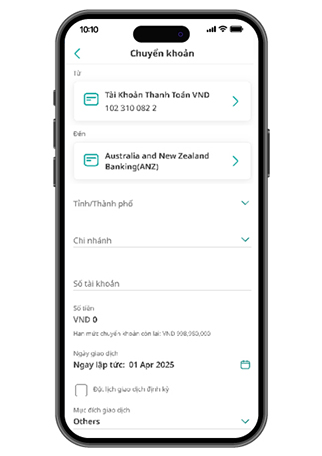
Bước 3
Nhập số tiền và Ngày giao dịch, nhấn vào "Tiếp theo"
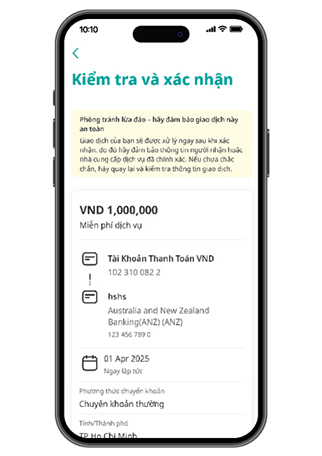
Bước 4
Kiểm tra thông tin, sau đó kéo để xác nhận giao dịch
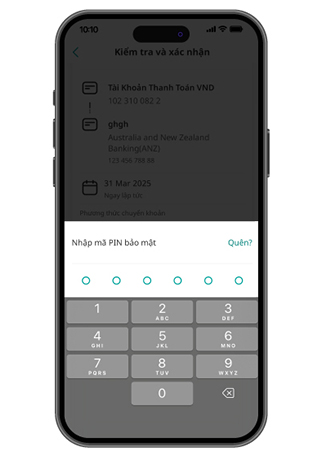
Bước 5
Nhâp mã PIN bảo mật
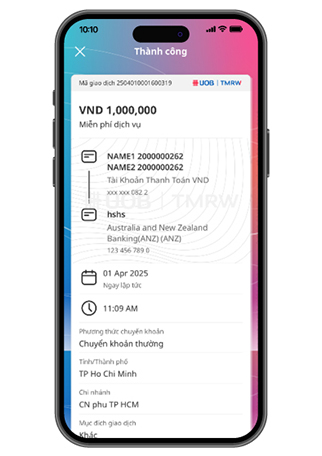
Bước 6
Chuyển khoản thành công
Tham khảo thêm video tại đây.
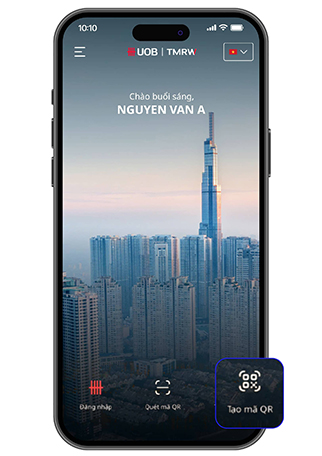
Bước 1a
Chọn “Quét mã QR” từ màn hình trước đăng nhập
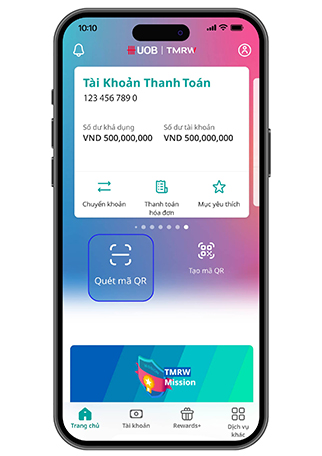
Bước 1b
Chọn “Quét mã QR” từ Trang chủ
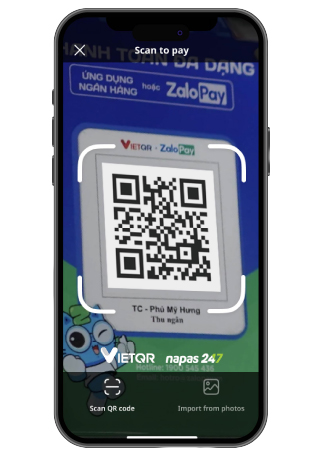
Bước 2
Quét mã QR hoặc chọn mã QR từ thư viện của bạn
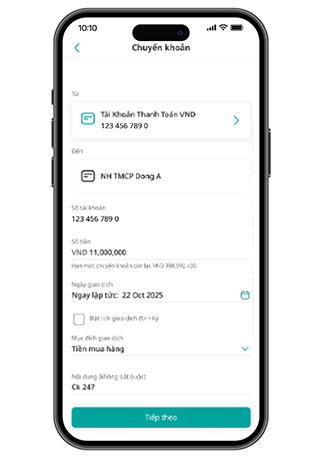
Bước 3
Nhập số tiền và ghi chú, sau đó chọn “Tiếp theo”
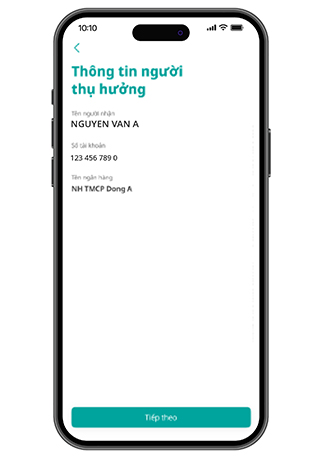
Bước 4
Kiểm tra thông tin người nhận
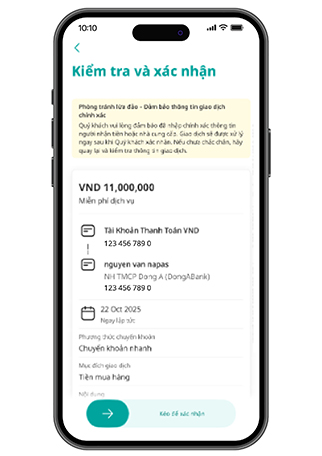
Bước 5
Xem lại và xác nhận giao dịch
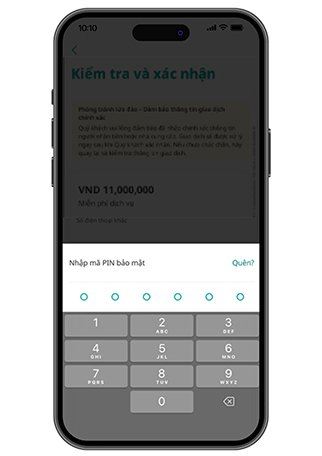
Bước 6
Xác thực bằng mã PIN bảo mật
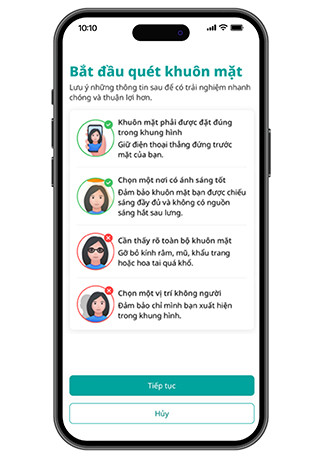
Bước 7
Xác thực bằng nhận diện khuôn mặt (nếu được yêu cầu)
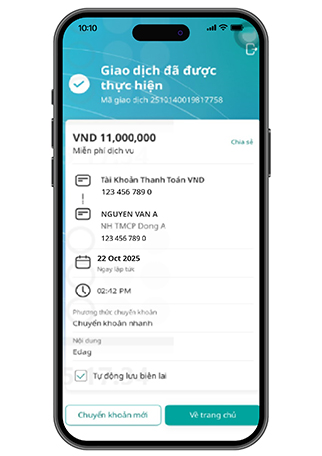
Bước 8
Thực hiện giao dịch tiền chuyểnthành công
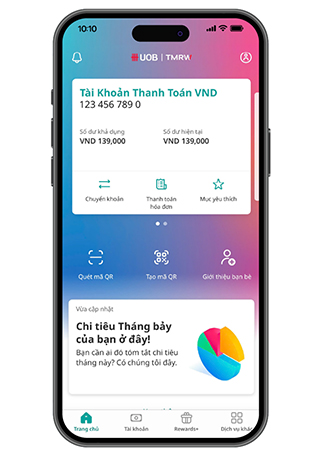
Bước 1
Đăng nhập UOB TMRW và nhấn vào "Dịch vụ khác" ở góc phải màn hình
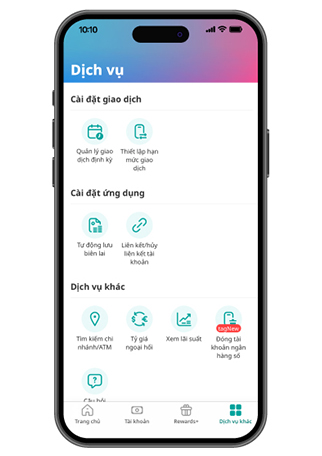
Bước 2
Nhấn vào "Thiết lập hạn mức giao dịch"
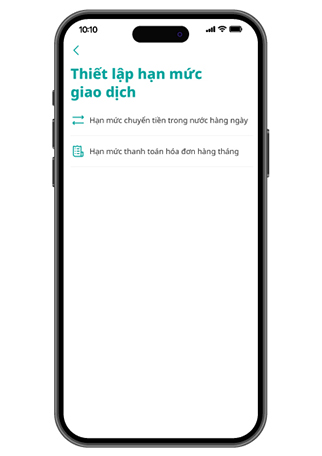
Bước 3
Nhấn vào "Hạn mức chuyển tiền trong nước hàng ngày"
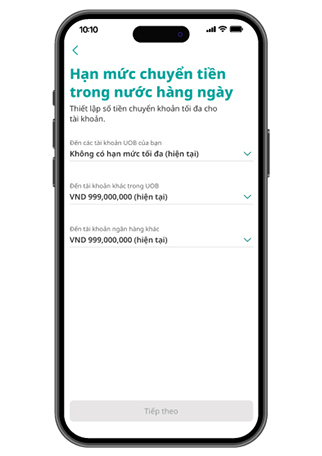
Bước 4
Select "Chọn Đến tài khoản khác trong UOB/ Đến tài khoản ngân hàng khác và nhấn vào menu thả xuống
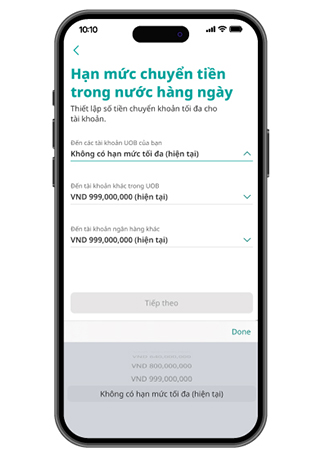
Bước 5
Chọn hạn mức và tiếp tục
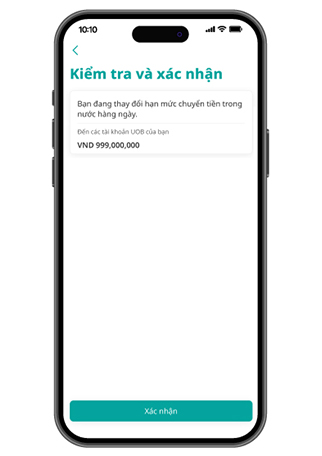
Bước 6
Nhấn vào "Xác nhận"
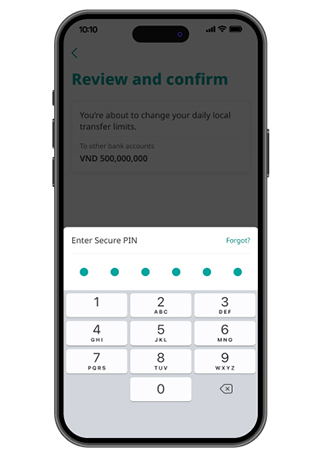
Bước 7
Nhập mã PIN bảo mật
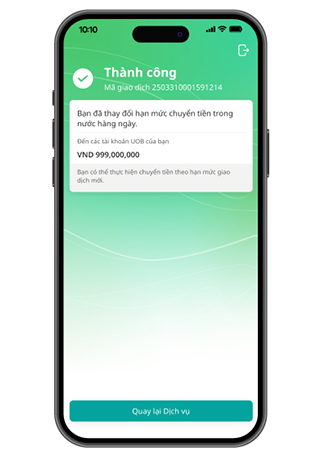
Bước 8
Thay đổi hạn mức chuyển tiền hàng ngày thành công
Dịch vụ thẻ
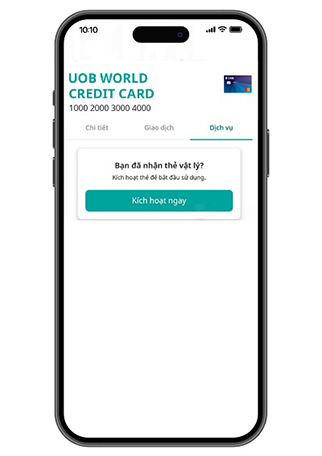
Bước 1
Đăng nhập UOB TMRW Vietnam, vào "Tài khoản" và chọn "Dịch vụ" để kích hoạt thẻ, hoặc nhấn "Kích hoạt Thẻ" tại banner trên màn hình chính.
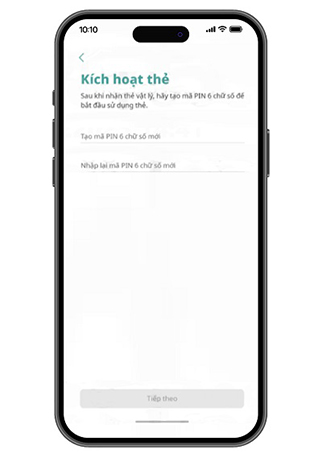
Bước 2
Tạo mã PIN 6 chữ số mới.
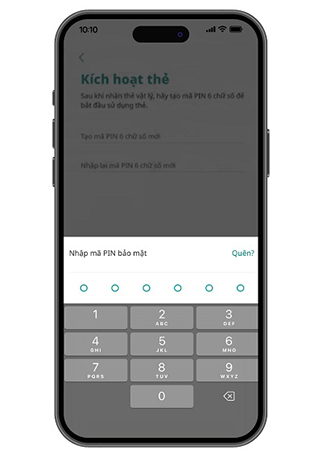
Bước 3
Nhập mã PIN bảo mật để xác nhận.
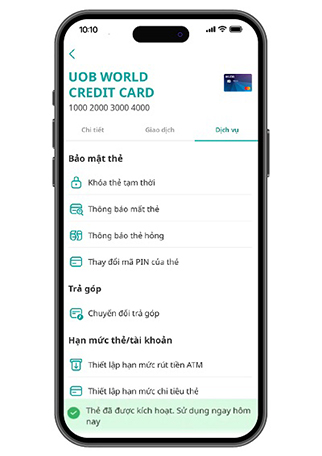
Bước 4
Kích hoạt thẻ thành công.
1. Khóa thẻ tạm thời
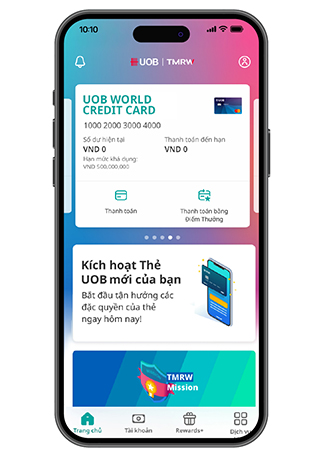
Bước 1
Đăng nhập UOB TMRW Vietnam và chọn thẻ tín dụng hoặc tài khoản liên kết với thẻ ghi nợ để khóa tạm thời.
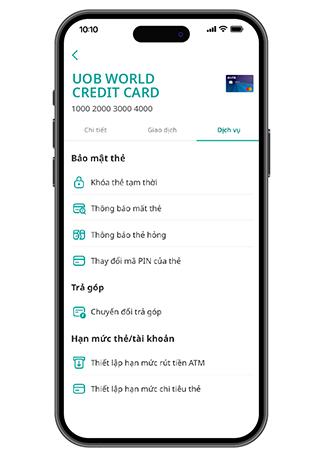
Bước 2
Chọn "Dịch vụ" và chọn "Khóa thẻ tạm thời".
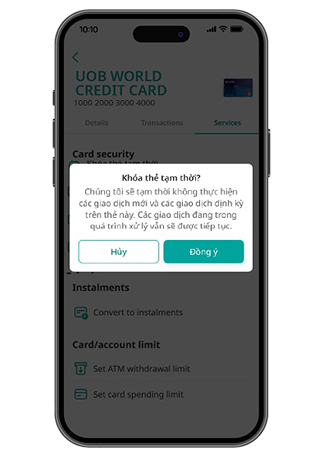
Bước 3
Nhấn "Đồng ý" để xác nhận.
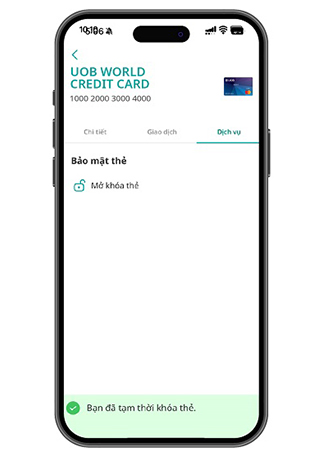
Bước 4
Mở khóa thẻ xuất hiện và các dịch vụ khác bị ẩn đi.
2. Mở khóa thẻ
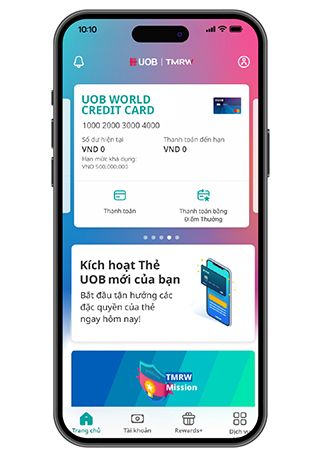
Bước 1
Đăng nhập UOB TMRW Vietnam và chọn thẻ tín dụng hoặc tài khoản liên kết với thẻ ghi nợ để mở khóa.
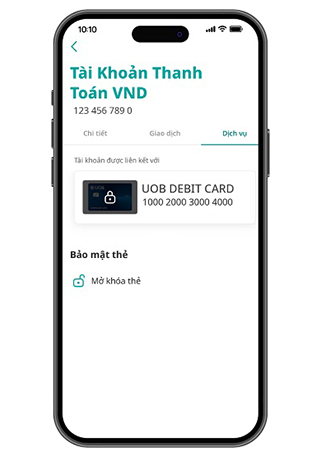
Bước 2
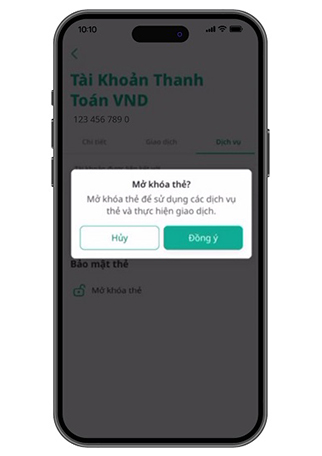
Để mở khóa thẻ, chọn "Dịch vụ" sau đó nhấn vào "Mở khóa thẻ".
Bước 3
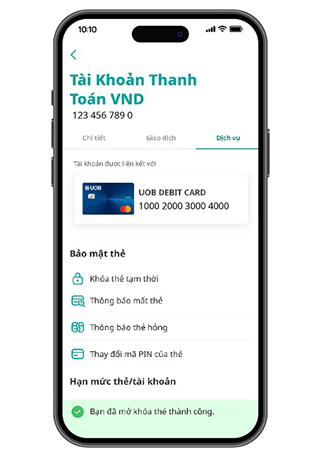
Nhấn "Đồng ý" để xác nhận.
Bước 4
Mở khóa thẻ thành công.
Bước 1
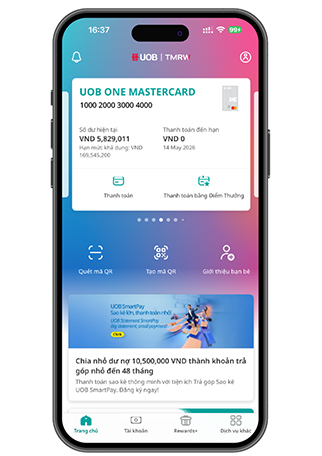
Đăng nhập UOB TMRW Vietnam và chọn thẻ tín dụng hoặc tài khoản liên kết với thẻ ghi nợ để thay đổi PIN.
Bước 2
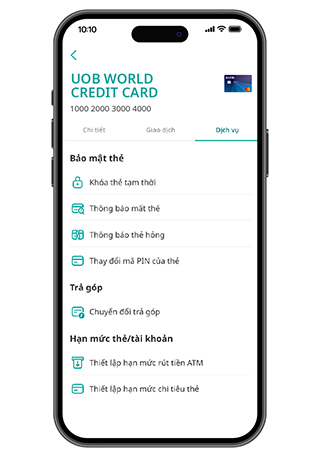
Chọn mục "Dịch vụ", chọn "Thay đổi mã PIN của thẻ".
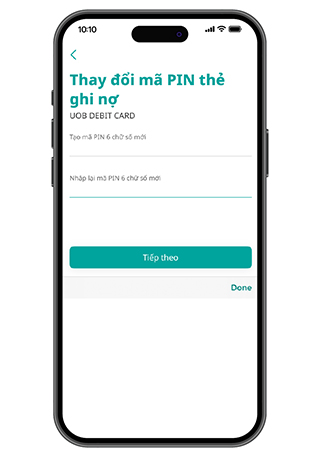
Bước 3
Tạo và nhập lại mã PIN của thẻ. Nhấn vào "Tiếp theo".
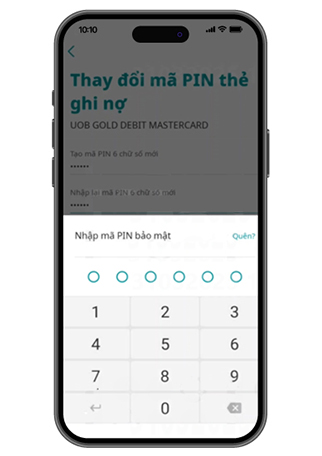
Bước 4
Nhập mã PIN bảo mật để xác nhận.
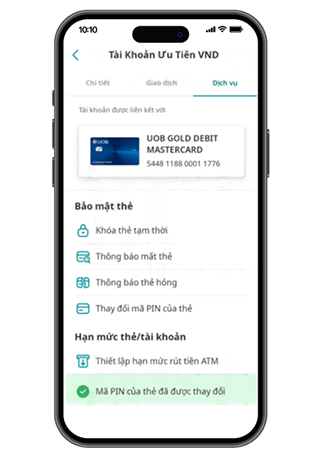
Bước 5
Mã PIN của thẻ được thay đổi thành công.
Bước 1
Đăng nhập UOB TMRW Vietnam và chọn thẻ tín dụng hoặc tài khoản liên kết với thẻ ghi nợ để thiết lập hạn mức chi tiêu
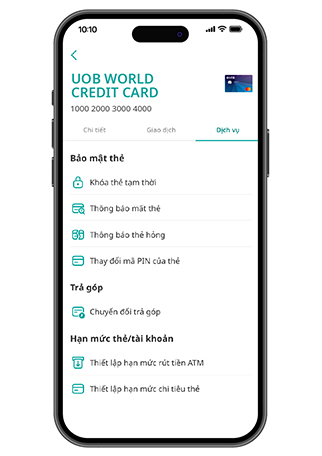
Bước 2
Chọn mục "Dịch vụ", chọn "Thiếp lập hạn mức chi tiêu thẻ"
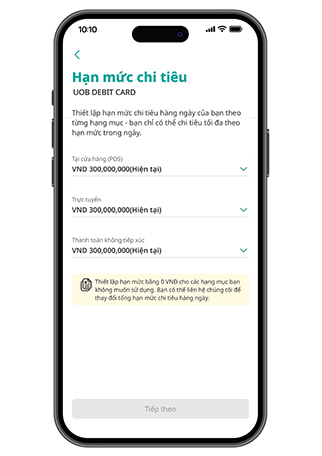
Bước 3
Điều chỉnh hạn mức chi tiêu theo từng hạng mục: Tại cửa hàng (POS), Trực tuyến và Không tiếp xúc
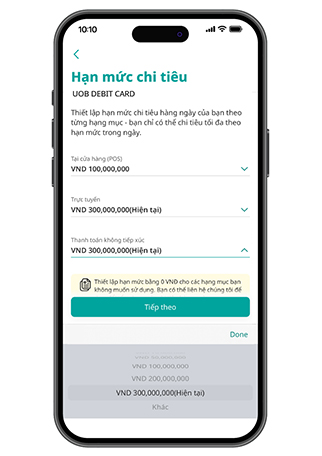
Bước 4
Kiểm tra và xác nhận hạn mức chi tiêu mới. Nhấn vào "Xác nhận"
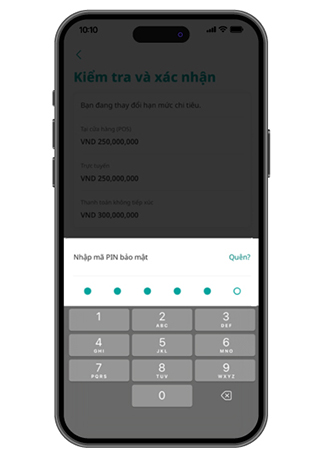
Bước 5
Nhập mã PIN bảo mật (chỉ yêu cầu khi hạn mức chi tiêu cập nhật cao hơn ban đầu)
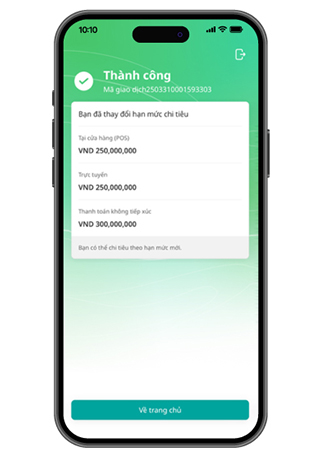
Bước 6
Cập nhật hạn mức chi tiêu thành công.
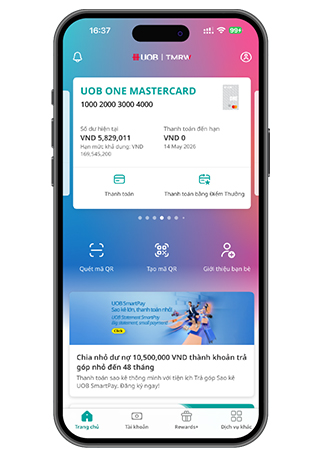
Bước 1
Đăng nhập vào Ứng dụng UOB TMRW Vietnam và nhấn vào "Tài khoản"
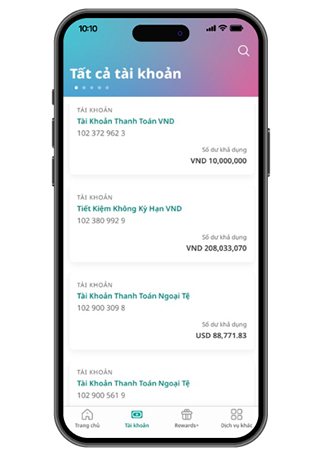
Bước 2
Chọn tài khoản/ Thẻ/ UOB CashPlus để xem Sao kê điện tử
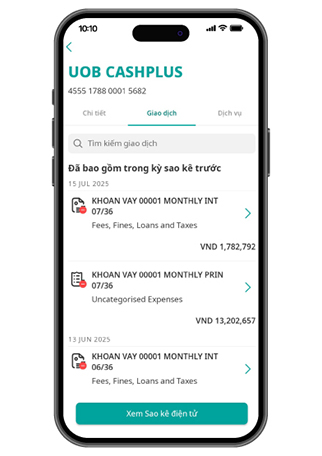
Bước 3
Trong phần Giao dịch, nhấn vào "Xem Sao kê điện tử"
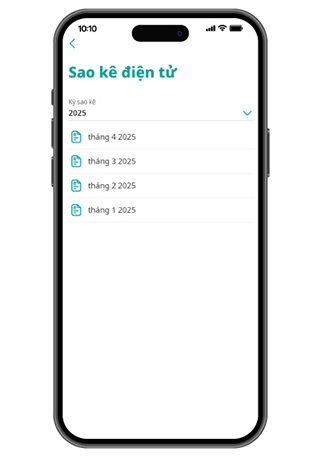
Bước 4
Chọn khoảng thời gian bạn muốn xem sao kê điện tử
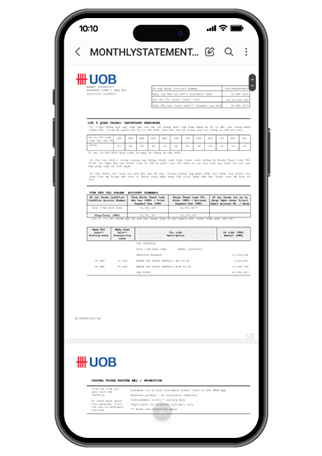
Bước 5
Bạn có thể xem sao kê điện tử dưới dạng PDF
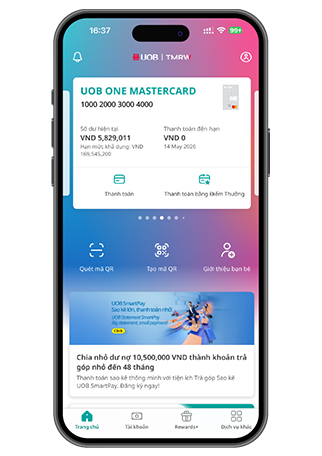
Bước 1
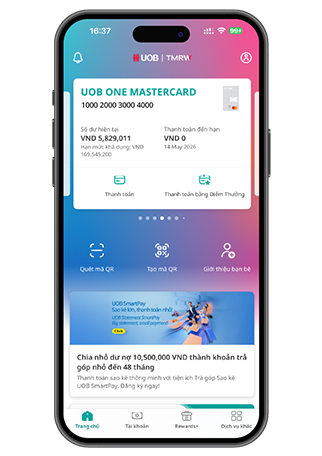
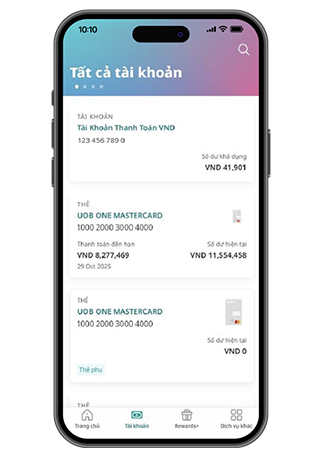
Đăng nhập vào UOB TMRW Vietnam, nhấn vào “Tài khoản”
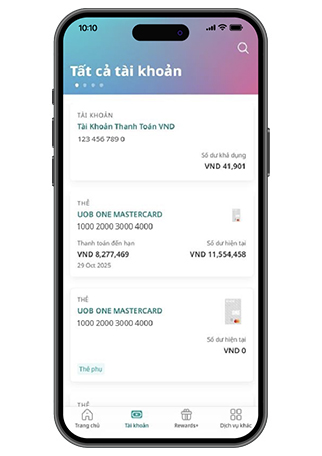
Bước 2
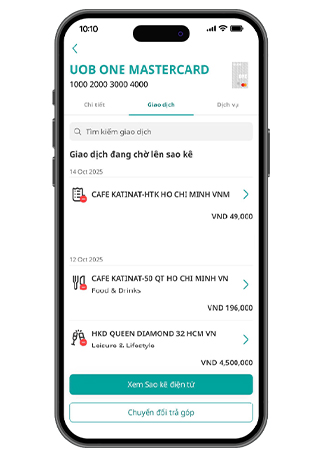
Chọn Thẻ Tín Dụng của bạn và nhấn vào “Giao dịch” để xem tất cả lịch sử giao dịch
Bước 3
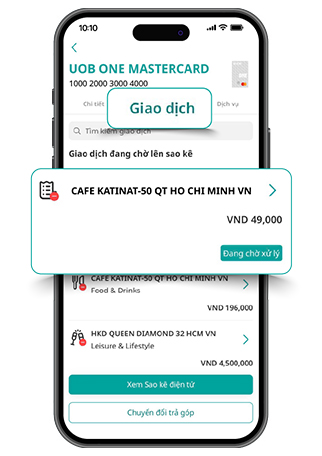
Bạn có thể xem được tình trạng giao dịch
Bước 1
Đăng nhập UOB TMRW Vietnam và chọn thẻ tín dụng hoặc tài khoản liên kết với thẻ ghi nợ để khóa tạm thời.
Bước 2
Chọn "Dịch vụ" và chọn "Khóa thẻ tạm thời"
Bước 3
Nhấn "Đồng ý" để xác nhận
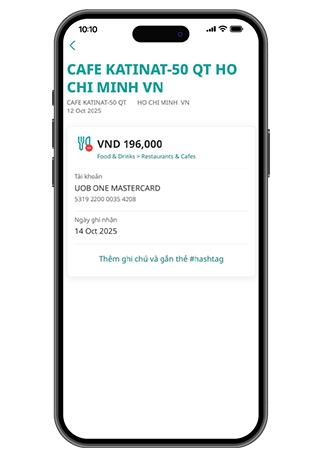
Bước 4
Mở khóa thẻ xuất hiện và các dịch vụ khác bị ẩn đi
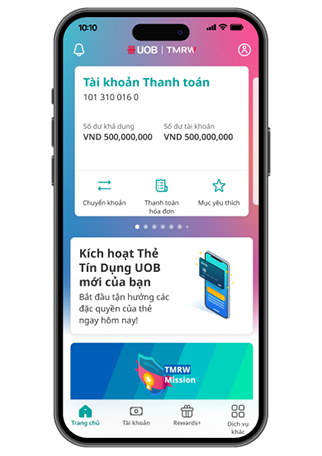
Bước 1
Đăng nhập và nhấn vào “Rewards+”
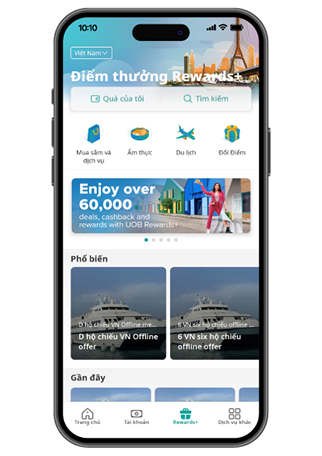
Bước 2
Nhấn vào mục “Đổi điểm”
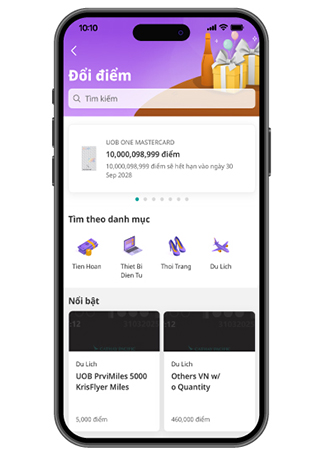
Bước 3
Kiểm tra Điểm Thưởng và chọn mục để đổi điểm
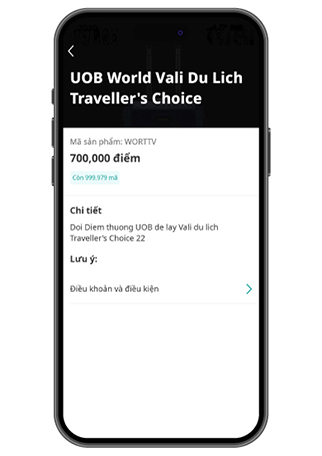
Bước 4
Nhấn vào “Đổi điểm ngay”
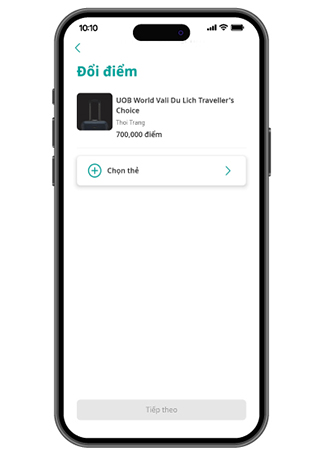
Bước 5
Chọn Thẻ Tín Dụng muốn đổi điểm
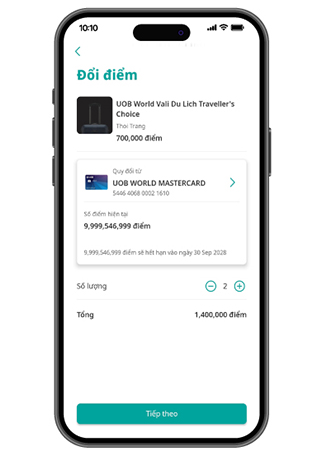
Bước 6
Điều chỉnh số lượng để tiếp tục đổi điểm
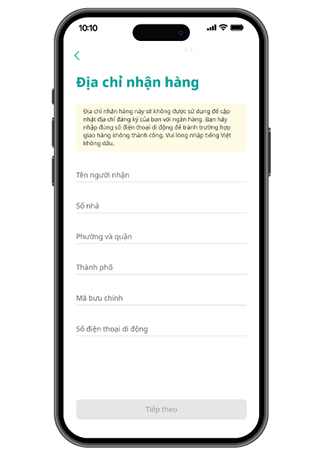
Bước 7
Nhập địa chỉ nhận hàng (Tiếng Việt không dấu)
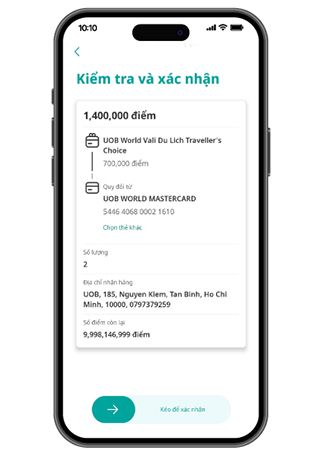
Bước 8
Kiểm tra chi tiết và kéo để xác nhận đổi điểm
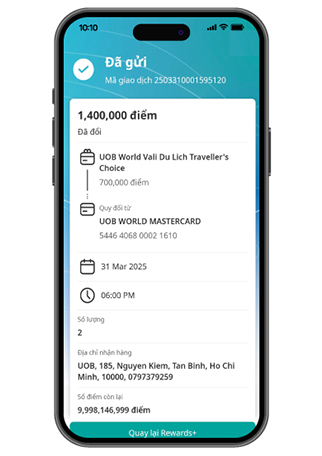
Bước 9
Đổi điểm thành công
Tham khảo thêm video tại đây.
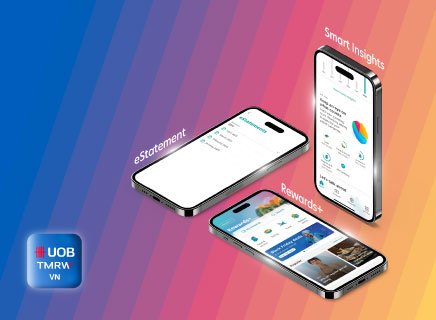
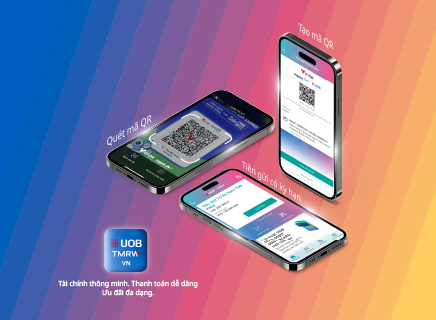
Ứng dụng UOB TMRW Vietnam - Ứng dụng ngân hàng giúp bạn làm chủ cuộc sống ngay hôm nay.
UOB TMRW Vietnam, ứng dụng ngân hàng số toàn diện giúp bạn làm chủ tài chính.
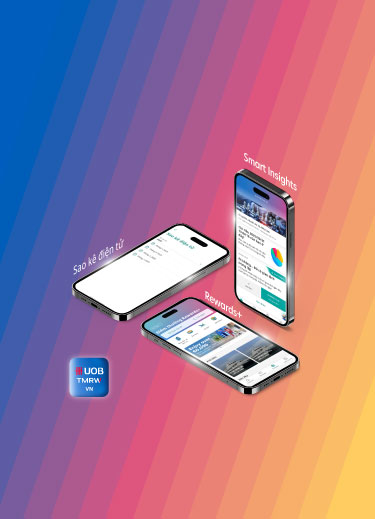
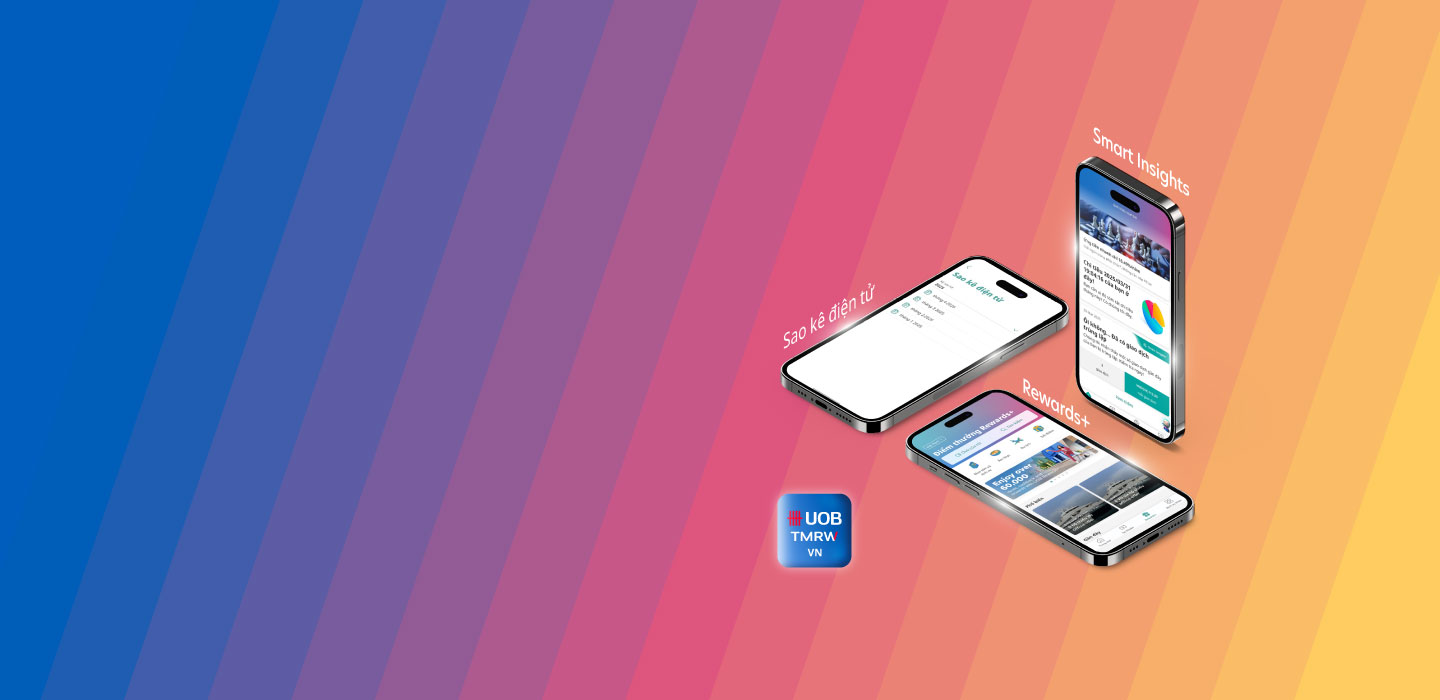
Trải nghiệm ưu đãi từ Rewards+ được thiết kế dành riêng cho bạn, giao dịch nhanh chóng, bảo mật. đồng thời quản lý tài chính hiệu quả hơn với Smart Insights.
Ưu đãi & tin tức mới nhất
Khám phá những cập nhật mới nhất từ UOB TMRW Vietnam, từ thông tin hữu ích đến các ưu đãi hấp dẫn, cho trải nghiệm ngân hàng số thuận tiện hơn.
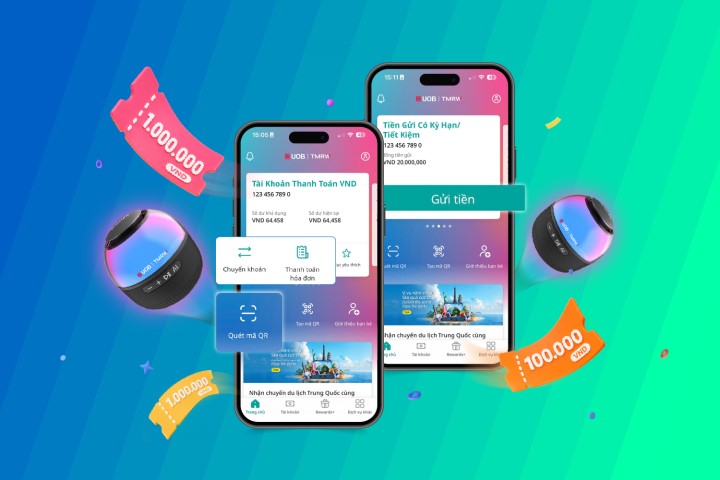
Giao dịch liền tay, rinh ngay quà xịn

Trải nghiệm Thanh toán bằng Điểm Thưởng, thêm lợi ích cho mọi giao dịch
Tính năng nổi bật
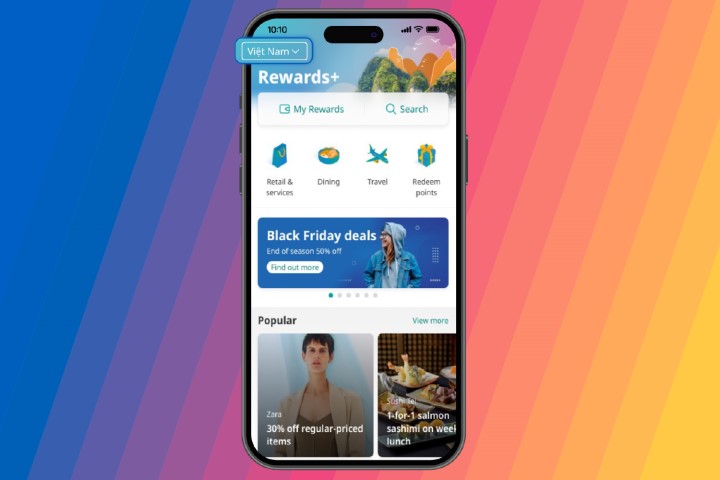
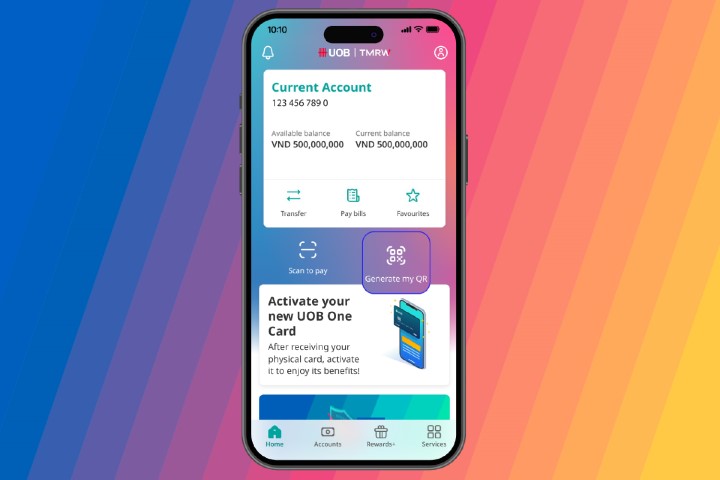
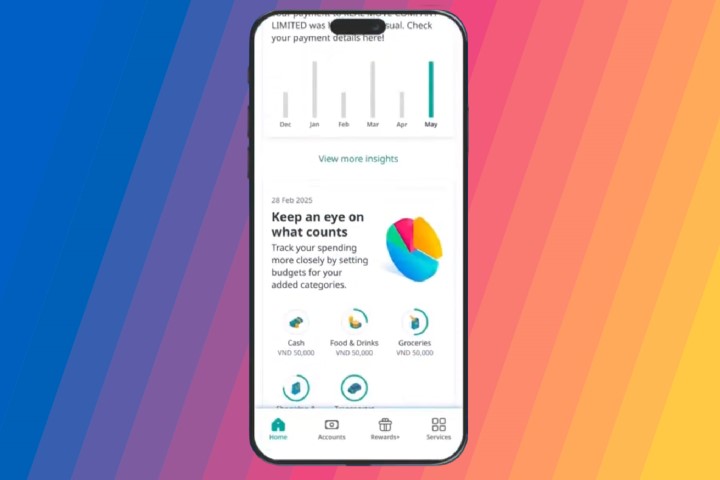
Smart Insights
Quản lý tài chính thông minh hơn với các cảnh báo, nhắc nhở và gợi ý chi tiêu cá nhân hóa dành riêng cho bạn

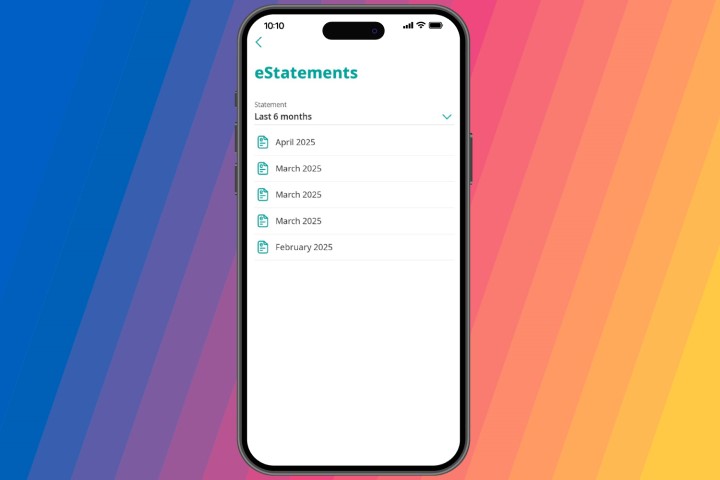
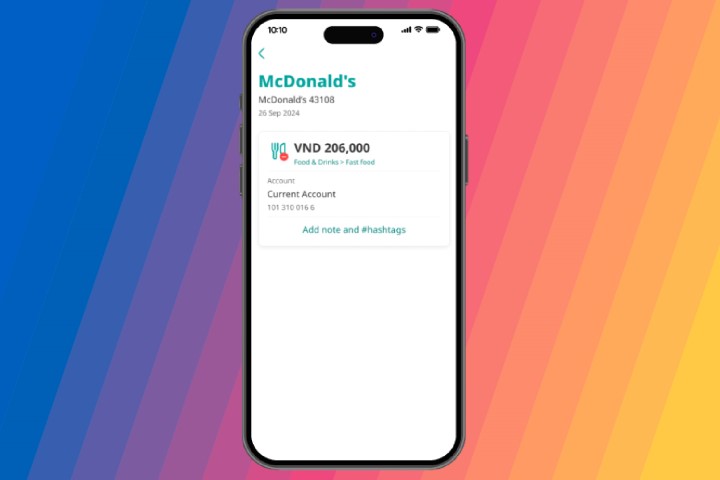


Smart Insights
Quản lý tài chính thông minh hơn với các cảnh báo, nhắc nhở và gợi ý chi tiêu cá nhân hóa dành riêng cho bạn
Giải thưởng


Sống chất chủ động cùng UOB TMRW,
tải ứng dụng ngay!



Vui lòng lưu ý, chúng tôi không chuyển tiếp Quý khách đến bất kỳ trang web nào yêu cầu cung cấp chi tiết thông tin ngân hàng, bao gồm OTP và mã PIN.
Chúng tôi sử dụng cookies nhằm mang lại cho Quý khách những trải nghiệm tốt nhất trên trang web. Bằng cách tiếp tục truy cập trang này, Quý khách đồng ý với thông báo bảo mật và chính sách cookie.